
CentOS 7英文版安装配置静态IP需在安装界面进行网络设置,选择“Installation Destination”后,点击“Network & Host Name”,启用目标网卡(如ens33),进入IPv4配置,选择“Manual”,输入静态IP地址(如192.168.1.100)、子网掩码(如255.255.255.0)、网关(如192.168.1.1)及DNS服务器(如8.8.8.8),配置完成后,安装系统会自动保存网络参数,若安装后需修改,可编辑/etc/sysconfig/network-scripts/ifcfg-ens33文件,设置BOOTPROTO=static并添加IPADDR、NETMASK等参数,重启网络服务生效,静态IP确保服务器网络地址固定,便于长期管理和远程访问。
在CentOS 7系统的安装过程中,正确配置IP地址是确保后续网络管理、服务访问及系统更新的关键步骤,本文将以CentOS 7英文版安装界面为例,详细讲解如何在安装阶段为系统设置静态IP地址(或配置DHCP自动获取),帮助用户顺利完成网络初始化配置。
安装启动与网络配置入口
-
启动安装程序
通过U盘或ISO镜像启动CentOS 7安装程序,在初始界面选择Install CentOS 7并按Enter进入安装流程。 -
语言与键盘设置
首先进入语言选择界面,默认为English (United States),确认后点击Continue,接着选择键盘布局(默认U.S. English),继续点击Continue。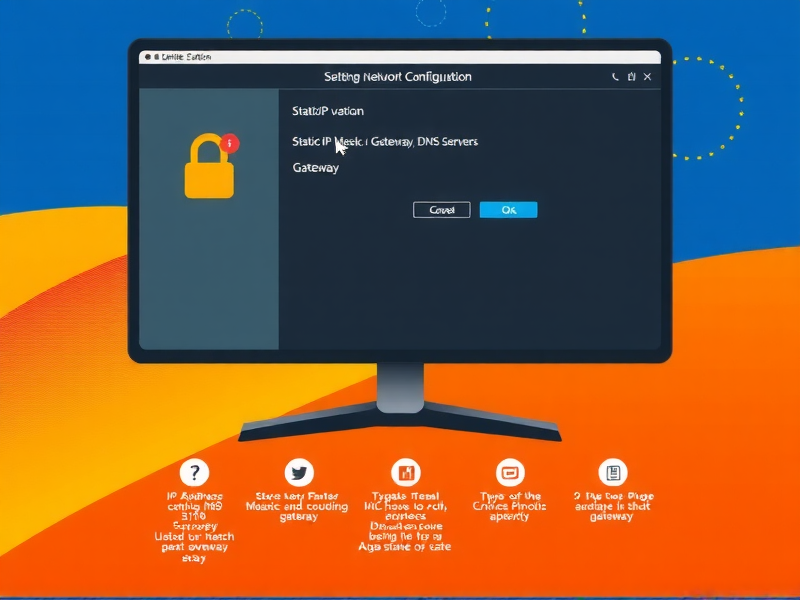
-
进入网络配置界面
在安装主界面(左侧为配置项,右侧为摘要),找到并点击NETWORK & HOST NAME选项,进入网络配置界面。
查看与启用网络连接
-
检查网络状态
在NETWORK & HOST NAME界面,系统会显示当前检测到的网络设备(如enp0s3,具体名称根据网卡型号可能不同),右侧状态栏会显示OFF(未启用)或ON(已启用)。 -
启用网络
若网络状态为OFF,点击右侧的开关按钮,将其切换为ON(绿色),此时系统会尝试通过DHCP自动获取IP地址,若需手动配置静态IP,需进一步设置IPv4参数。
配置静态IP地址(核心步骤)
进入IPv4配置
在网络设备列表中,点击目标网卡(如 enp0s3),在下拉菜单中选择 Configure...,进入网卡详细配置界面。
切换配置模式
在IPv4配置页面的顶部,找到 IPv4 Configuration 下拉菜单,默认为 Automatic (DHCP),选择 Manual 以手动配置静态IP地址。
填写静态IP参数
选择 Manual 后,下方会出现IP配置表,按需填写以下字段(以常见局域网环境为例):
- Address:IP地址,需与网络环境在同一网段,如
168.1.100(避免与已有设备冲突)。 - Netmask:子网掩码,通常为
255.255.0(根据实际网络调整)。 - Gateway:默认网关,如
168.1.1(连接局域网与互联网的路由器地址)。 - DNS Server:DNS服务器,可填公共DNS(如
8.8.8或114.114.114),或网络内DNS服务器地址(如168.1.1)。
填写完成后,点击 Save 保存配置。
验证网络连接
返回 NETWORK & HOST NAME 界面,若右上角显示 Connected(绿色图标),且右侧IP地址显示为手动配置的地址(如 168.1.100),则网络配置成功,若未连接,可检查IP、网关、DNS是否正确,或确认网线连接正常。
配置DHCP自动获取(可选)
若无需固定IP,可直接使用DHCP自动获取,在 NETWORK & HOST NAME 界面确保网卡状态为 ON,系统会自动从网络中的DHCP服务器获取IP地址,无需手动填写参数,直接点击 Save 即可。
继续安装流程
完成网络配置后,返回安装主界面,继续配置主机名(HOST NAME)、时区(DATE & TIME)、分区(INSTALLATION DESTINATION)、root密码及用户创建等步骤,所有配置完成后,点击 Begin Installation 开始系统安装。
注意事项
- IP地址冲突:手动配置静态IP时,需确保IP地址未被网络中其他设备使用,可通过
ping命令测试(如ping 192.168.1.100)。 - DNS配置:DNS影响域名解析,若后续无法访问网站,需检查DNS服务器是否正确。
- 网卡名称:不同设备的网卡名称可能不同(如
enp0s3、eth0),可通过安装后执行ip addr命令查看。 - 网络环境适配:根据实际网络环境调整IP参数,如企业内网需遵循网管分配的网段,云服务器需使用VPC内网IP。
通过以上步骤,即可在CentOS 7英文版安装过程中完成IP地址配置,正确的网络设置能为后续的系统管理、服务部署及软件更新奠定基础,确保服务器或个人电脑的网络通信畅通无阻。



