
Mac电脑通过Boot Camp还原Windows系统,需先备份重要数据,避免丢失,打开“Boot Camp助理”,选择“移除Windows 7或更高版本的Windows”,按提示删除Windows分区,重启后系统将自动恢复为macOS,若需重新安装Windows,可提前准备Windows安装U盘,通过Boot Camp助理重新分区并安装,安装完成后需安装必要的Windows支持软件,此流程适用于系统故障、更换系统或不再使用Windows的场景,操作前务必确保电源稳定,全程约需30-60分钟。
对于使用Boot Camp安装了Windows系统的Mac用户而言,无论是因Windows系统崩溃、启动失败,还是想彻底重置Windows,掌握“还原Windows系统”的方法都至关重要,本文将详细讲解Mac环境下还原Windows系统的两种核心场景——系统还原(修复现有系统)与完全重装(彻底重置),涵盖操作步骤、注意事项及常见问题解决,助你轻松恢复Windows系统的稳定运行。
适用范围:你的Mac支持Boot Camp吗?
在开始操作前,需明确:仅Intel芯片的Mac支持通过Boot Camp安装Windows,M系列芯片(如M1/M2/M3)的Mac因架构限制,无法使用Boot Camp,也无法通过本文方法还原Windows,如果你的Mac是Intel芯片,且已通过Boot Camp安装过Windows,可继续以下操作。
还原前必做:数据备份是“安全网”
无论是系统还原还是重装Windows,提前备份所有重要数据都是不可省略的关键步骤,Windows还原或重装过程中,可能存在数据丢失风险,建议通过以下方式备份:
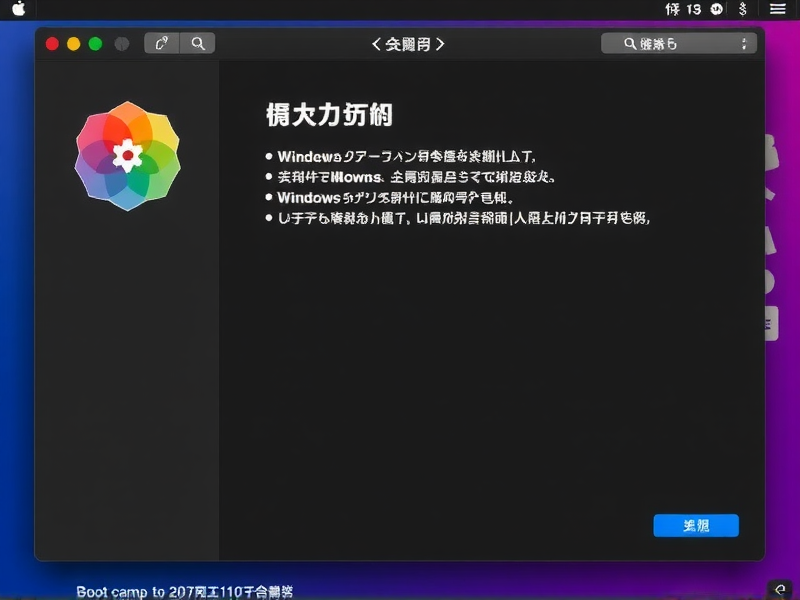
- 备份Windows数据:将桌面、文档、下载等文件夹内的文件复制到移动硬盘、U盘或云端(如iCloud、百度网盘)。
- 备份Mac系统:若担心还原过程中影响macOS,可通过“时间机器”功能备份整个Mac系统,以便后续恢复。
方法一:使用Windows自带“系统还原”(轻度修复)
如果Windows系统出现“蓝屏、卡顿、无法启动”等非硬件故障问题,且此前创建了“系统还原点”,可通过Windows自带的“系统还原”功能快速恢复到正常状态。
操作步骤:
-
进入Windows恢复环境
- 开机时长按
Option键,进入启动管理器,选择“Windows”启动盘,点击“↑”方向键选中后按回车进入Windows。 - 若Windows无法正常启动,重启Mac,在听到开机声后立即按住
Command+R进入macOS恢复模式,打开“终端”,输入resetpassword(即使不需要重置密码),在弹出的窗口中点击“菜单”→“启动Windows”,进入Windows恢复环境。
- 开机时长按
-
执行系统还原
- 进入Windows桌面后,按
Win+S搜索“创建还原点”,打开“系统属性”窗口。 - 点击“系统保护”选项卡下的“系统还原”,在列表中选择此前创建的还原点(建议选择故障发生前的日期),点击“下一步”→“完成”,等待系统自动还原(过程中会自动重启)。
- 进入Windows桌面后,按
注意事项:
- 系统还原仅恢复系统文件和设置,不会影响个人文件(如文档、图片),但部分已安装的软件可能需要重新激活。
- 若未创建过还原点,此方法无法使用,需直接进入“方法二:完全重装Windows”。
方法二:完全重装Windows系统(彻底重置)
当Windows系统严重损坏(如无法进入桌面、还原点无效),或想彻底清除个人数据并重置系统时,需通过Windows安装U盘重新安装Windows。
第一步:准备Windows安装U盘
-
下载Windows镜像:
访问微软官网(https://www.microsoft.com/zh-cn/software-download/windows10),下载与你Windows版本匹配的ISO镜像文件(如Windows 10/11)。 -
制作启动U盘:
- 在另一台Windows电脑上,插入至少8GB的U盘,打开微软官方工具“媒体创建工具”(Media Creation Tool)。
- 同意许可条款后,选择“为另一台电脑创建安装介质”,语言选择“中文(简体)”,版本选择“Windows 10/11 64位”(与原Windows版本一致)。
- 在“选择要使用的介质”界面选择“U盘”,插入U盘后点击“下一步”,等待工具自动下载文件并制作启动U盘。
第二步:通过Windows安装U盘启动并重装系统
-
插入U盘并设置启动顺序:
- 将制作好的Windows安装U盘插入Mac的USB接口。
- 开机时长按
Option键,进入启动管理器,选择U盘图标(通常显示为“Windows安装介质”),按回车进入Windows安装界面。
-
删除原有Windows分区:
- 在Windows安装界面,点击“下一步”→“现在安装”,输入产品密钥(若无,点击“我没有产品密钥”)。
- 选择“自定义:仅安装Windows(高级)”,在列表中选中原有的“BOOTCAMP”分区(通常为NTFS格式),点击“



