
exFAT是Windows系统下专为跨平台存储设计的理想格式,其核心优势在于无缝兼容Windows、macOS、Linux及智能设备(如相机、电视),彻底解决不同系统间的文件传输壁垒,该格式突破FAT32的4GB文件大小限制,支持最大16EB分区与超大文件存储,完美适配高清视频、大型设计文件等大容量数据,它具备轻量化结构,读写效率高,延迟低,特别适合移动硬盘、U盘、SD卡等便携存储设备,无论是日常办公、跨设备创作还是数据备份,exFAT都能以高效兼容与稳定性能,成为跨平台存储的可靠选择。
在数字化时代,数据存储设备的兼容性越来越重要,无论是移动硬盘、U盘,还是相机存储卡、无人机SD卡,我们常常需要在Windows、macOS、Linux甚至智能电视、游戏机等不同设备间传输文件,而exFAT(Extended File Allocation Table,扩展文件分配表)作为一种由微软开发的文件系统,凭借其跨平台兼容性、大文件与大容量支持等优势,逐渐成为Windows系统下跨设备存储的“黄金标准”,本文将详细介绍exFAT格式的特点、优势及在Windows中的使用场景,帮助读者理解为何它成为跨平台存储的理想选择。
exFAT是什么?从FAT32到exFAT的进化
要理解exFAT的价值,需先回顾文件系统的发展,早期Windows广泛使用FAT32格式,它兼容性强(几乎支持所有操作系统),但存在两大致命缺陷:不支持单个文件超过4GB(无法存储高清视频、大型安装包等),分区容量上限仅16TB(无法满足现代大容量硬盘需求),为了突破这些限制,微软在2006年推出exFAT格式,作为FAT32的继任者,专门针对“跨平台+大文件+大容量”场景优化。
与FAT32相比,exFAT的核心优势在于:
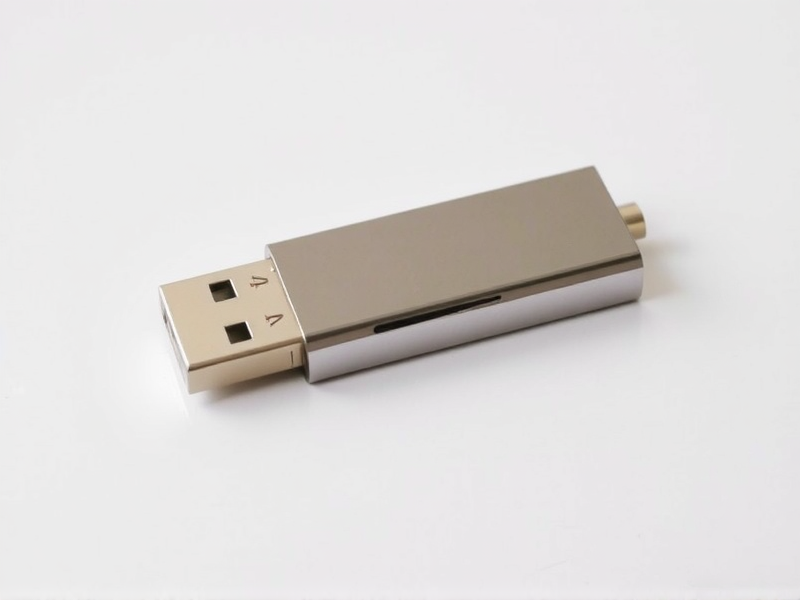
- 支持超大文件:理论支持单个文件达16EB(1EB=1024PB),远超FAT32的4GB限制,轻松存储4K视频、虚拟机镜像、大型设计文件等;
- 支持超大容量:分区上限可达128PB,满足16TB、20TB甚至更大容量移动硬盘的需求;
- 轻量级设计:没有NTFS的复杂功能(如文件权限、日志记录),减少了存储空间占用和读写开销,特别适合移动设备;
- 跨平台兼容性:Windows原生支持,macOS从10.6.5版本开始默认支持,Linux通过安装
exfat-fuse支持,游戏机(如PS5、Xbox)、智能电视、安卓设备等也能直接读写exFAT格式,真正实现“一次格式化,全平台通用”。
Windows下选择exFAT的四大核心优势
在Windows系统中,exFAT并非唯一选择(还有NTFS、FAT32等),但以下场景下,它的优势无可替代:
跨平台数据传输:告别“格式不兼容”尴尬
如果你需要在Windows电脑、MacBook、Linux服务器、PS5游戏机之间传输文件,exFAT是“免折腾”的最佳选择。
- 用Windows拍摄的4K视频,直接通过exFAT移动硬盘在MacBook上剪辑;
- PS5游戏存档通过exFAT U盘在Windows电脑备份,再传回PS5;
- 安卓手机拍摄的100GB 8K视频,通过exFAT SD卡在电视上直接播放。
相比之下,NTFS格式在macOS下默认只读(需第三方软件支持),FAT32又无法存储大文件,exFAT完美平衡了兼容性与功能性。
大文件与大容量:满足现代存储需求
随着高清视频、大型软件、虚拟机文件的出现,FAT32的4GB文件限制早已过时。
- 一条1小时的4K 60fps视频约20-50GB,exFAT可轻松存储;
- Windows 11安装包(约5-8GB)、大型游戏(如《赛博朋克2077》约100GB)无需分卷压缩;
- 16TB、20TB移动硬盘格式化为exFAT后,无需分区即可完整使用容量。
移动设备优化:读写效率与稳定性的平衡
exFAT的文件分配表结构比NTFS更简单,减少了移动设备的读写负担。
- U盘、SD卡频繁插拔时,exFAT的“无日志”特性避免了NTFS因未完成日志写入导致的文件损坏风险;
- 相机、无人机等嵌入式设备对存储格式要求严格,exFAT的轻量级设计能更好地适配设备硬件,避免卡顿或兼容性问题。
Windows原生支持:无需额外驱动或设置
Windows Vista(SP1)及后续版本均原生支持exFAT格式,无需安装第三方驱动,格式化、读写、权限管理(如只读、可写)均与NTFS一致,用户无需学习新操作,上手门槛极低。
Windows下如何将设备格式化为exFAT?
在Windows系统中,将移动硬盘、U盘或SD卡格式化为exFAT非常简单,以下是两种常用方法:
通过“此电脑”格式化(适用于普通用户)
- 将设备插入电脑,打开“此电脑”,右键点击需要格式化的磁盘,选择“格式化”;
- 在“文件系统”下拉菜单中选择“exFAT”;
- 设置“卷标”(如“移动硬盘”),选择“快速格式化”(若设备有坏道,可取消勾选,耗时更长);
- 点击“开始”,确认格式化(注意:格式化会清空所有数据,提前备份重要文件)。
通过“磁盘管理”格式化(适用于高级用户)
- 右键点击“此电脑”,选择“管理”,进入“磁盘管理”;
- 找到目标磁盘,右键点击未分配空间或现有分区,选择“新建简单卷”或“格式化”;
- 在“文件系统”中选择“exFAT”,设置卷标和格式化选项,完成操作。
exFAT的局限性:什么场景不适合用它?
尽管exFAT优势显著,但并非“万能格式”,以下场景需谨慎选择:
- 系统盘:Windows系统盘需使用NTFS格式,exFAT不支持文件权限、系统启动等功能;
- 需要加密或权限管理的场景:NTFS支持EFS加密、用户权限控制,exFAT无这些功能,不适合存储敏感数据;
- 频繁断电写入的场景:exFAT无日志机制,突然断电可能导致文件损坏,而NTFS的日志功能可恢复数据(但对移动设备而言,断电风险较低,影响不大)。
exFAT——跨平台存储的“通用语言”
在多设备、跨系统的数字时代,exFAT凭借其大文件支持、大容量兼容、跨平台通用、轻量高效的特点,成为Windows系统下移动存储设备的“理想选择”,无论是学生、职场人,还是摄影师、游戏玩家,当需要在Windows、Mac、Linux、游戏机等设备间自由传输数据时,exFAT都能提供“免格式转换、免大小限制”的流畅体验。
如果你正为移动硬盘在Windows和Mac间无法兼容、相机拍的大视频无法存进U盘而烦恼,不妨将设备格式化为exFAT——它就像存储世界的“通用语言”,让数据在不同设备间自由流动,让创作与分享更简单。



