
本文为统信UOS系统用户提供HP LaserJet 1020打印机完整安装指南,涵盖驱动获取(官网下载或系统驱动库适配)、USB连接配置、驱动安装及参数调试等核心步骤,针对统信UOS与该老型号打印机可能存在的驱动兼容性问题,详细讲解手动安装方法,并针对打印任务失败、输出异常等常见故障提供排查方案,助力用户快速完成打印机部署,确保统信UOS环境下高效稳定输出。
在日常办公或家庭使用中,打印机是不可或缺的外设,统信UOS作为国产操作系统的代表,凭借其稳定性和易用性受到越来越多用户青睐,但不少用户在更换系统后会遇到一个问题:统信UOS能否成功安装HP LaserJet 1020这款经典黑白激光打印机? 本文将结合实际操作经验,为大家详细解答这个问题,并提供具体的安装步骤和常见问题解决方法。
核心结论:统信UOS支持安装HP 1020,但需手动配置驱动
HP LaserJet 1020是惠普于2007年推出的入门级黑白激光打印机,因其价格低廉、体积小巧、耗材成本低,至今仍被广泛使用,作为一款较老的机型,它并非“即插即用”设备,在统信UOS系统下需要手动安装对应驱动才能正常工作。
结论先行:统信UOS可以安装HP 1020打印机,但依赖系统自开源驱动或第三方驱动工具,不建议直接使用Windows驱动(需通过兼容层模拟,成功率较低),以下是具体操作步骤。
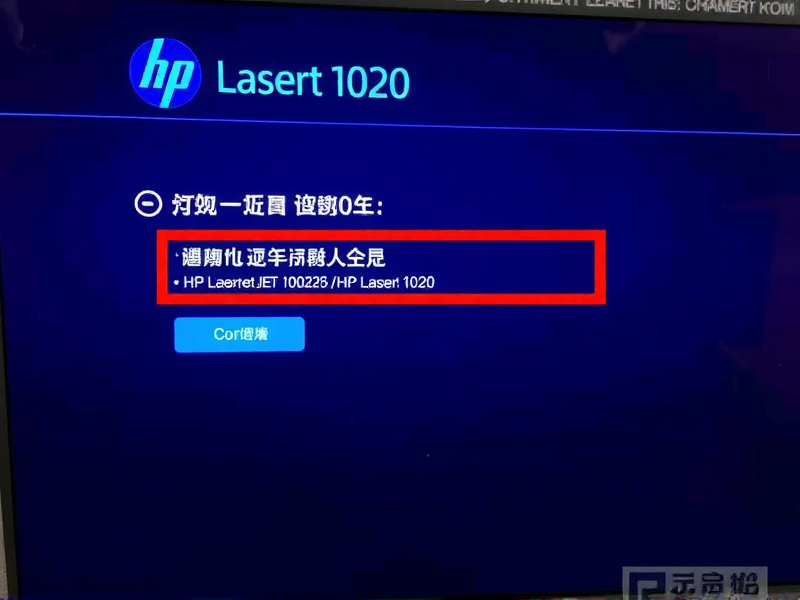
安装前准备:确认硬件与系统环境
在开始安装前,请确保以下条件已满足:
- 打印机连接正常:通过USB线将HP 1020打印机连接至电脑,确保打印机通电并处于“就绪”状态(指示灯常亮)。
- 统信UOS系统版本:建议使用统信UOS V20专业版及以上版本(家庭版部分功能可能受限),确保系统已更新至最新版本(通过“系统更新”工具检查)。
- 网络环境(可选):若需共享打印机,确保电脑和打印机处于同一局域网内。
安装步骤:三种方法实现打印功能
统信UOS提供了多种打印机安装方式,以下是针对HP 1020的三种推荐方法,按优先级排序:系统自带驱动安装法 > 开源驱动工具法 > 第三方驱动工具法。
使用统信UOS“打印管理”工具(推荐,优先尝试)
统信UOS内置了“打印管理”工具,支持自动识别并安装部分常见打印机的开源驱动,HP 1020在其支持列表中,操作步骤如下:
-
打开打印管理工具:
点击桌面左下角“开始菜单”,搜索“打印管理”并打开(或进入“设置”-“设备”-“打印机和扫描仪”)。 -
添加打印机:
在“打印管理”界面点击“添加打印机”,系统会自动搜索已连接的USB设备,稍等片刻,若识别到HP 1020,会显示“HP LaserJet 1020”或类似名称,直接点击“添加”即可。 -
选择驱动型号:
若系统未自动识别,或显示“未知设备”,可手动选择驱动:- 点击“手动添加打印机”,在“厂商”列表中选择“HP”;
- 在“型号”列表中找到“HP LaserJet 1020”(或“HP LaserJet 1020, CUPS+foo2zjs”),点击“下一步”。
-
完成配置:
系统会自动安装驱动,安装完成后点击“打印测试页”,若打印机正常输出测试页,说明安装成功。
使用开源驱动工具“HPLIP”(备选方案)
若系统自带工具无法识别,可安装惠普官方开源驱动工具包“HPLIP”(HP Linux Imaging and Printing),它支持惠普绝大多数打印机在Linux系统下的驱动安装,统信UOS基于Linux内核,完全兼容。
安装HPLIP
-
在线安装(推荐):
打开统信UOS终端(可通过“开始菜单”搜索“终端”),输入以下命令并回车:sudo apt update sudo apt install hplip
安装过程中会提示确认,输入“Y”并回车即可。
-
离线安装(若网络不佳):
访问HPLIP官网(https://developers.hp.com/hp-linux-imprinting-and-printing/hplip/download)下载对应版本的离线安装包(.deb格式),双击安装或通过终端命令:sudo dpkg -i hplip-xxx.deb
配置打印机
- 安装完成后,重新打开“打印管理”工具,点击“添加打印机”,系统会自动调用HPLIP驱动进行检测;
- 若未自动检测,可手动选择“HPLIP驱动”模式,在设备列表中找到“HP LaserJet 1020”,按提示完成安装。
使用第三方驱动工具“驱动精灵Linux版”(最后备选)
若以上方法均失败,可尝试第三方工具“驱动精灵Linux版”(统信UOS社区版),它整合了更多硬件驱动,但需注意从官方渠道下载,避免安全风险。
-
下载驱动精灵:
访问驱动精灵官网(https://www.drivergenius.com/linux)下载统信UOS版本(.deb格式)。 -
安装并运行:
双击下载的安装包,或通过终端命令安装:sudo dpkg -i drivergenius-xxx.deb
安装后打开“驱动精灵”,在“打印机驱动”模块搜索“HP LaserJet 1020”,点击“安装”。
-
完成配置:
安装完成后,返回“打印管理”工具刷新设备列表,找到打印机并测试打印。
常见问题及解决方法
问题:打印管理工具无法识别HP 1020
原因:USB线接触不良、打印机未通电,或系统缺少USB打印机支持模块。
解决:
- 检查USB线连接,更换USB接口;
- 重启打印机,确保指示灯正常;
- 在终端输入以下命令安装USB打印机支持模块:
sudo apt install cups-usb
问题:驱动安装后打印乱码或无法打印
原因:驱动型号不匹配,或打印机端口配置错误。
解决:
- 在“打印管理”中双击打印机图标,进入“打印机属性”-“端口”选项,确保端口设置为“USB001”(或系统自动识别的USB端口);
- 重新选择驱动型号,尝试“HP LaserJet 1020(PostScript)”或“HP LaserJet 1020(PCLm)”等兼容模式。
问题:HPLIP安装失败提示“依赖缺失”
原因:系统软件包未更新,或缺少依赖库。
解决:
- 先执行
sudo apt update && sudo apt upgrade更新系统; - 若仍报错,根据错误提示安装依赖库(如
sudo apt install python3-cups等)。
统信



