
Windows互投屏打破设备边界,轻松实现多屏互联,开启高效协作新体验,支持电脑、平板等设备间快速屏幕共享,操作简单无需复杂设置,让会议演示、文档协同编辑更流畅,多人实时共享画面,减少信息传递误差,提升团队沟通效率,为办公、学习场景带来便捷高效的交互新方式。
在数字化办公与生活场景中,我们常常面临“多设备屏幕切换”的困扰:会议时需将电脑内容同步到投影仪,协作时需将平板草图实时同步到电脑屏幕,观影时需将手机视频投屏到电视……而“Windows互投屏”技术的出现,正以“打破屏幕边界、实现无缝互联”的优势,成为解决这些痛点的关键方案,它不仅让跨设备操作变得简单高效,更重新定义了多终端协作的可能性。
什么是Windows互投屏?
Windows互投屏是指基于Windows操作系统(如Windows 10/11),通过无线或有线连接,实现不同Windows设备(如电脑、平板、笔记本)之间屏幕内容双向传输与实时互动的技术,与传统单向“投屏”(如电脑投电视)不同,它支持“你投我、我投你”的双向操作,甚至可实现多设备屏幕的协同编辑、文件拖拽等高级功能,真正让屏幕从“独立显示”变为“互联协作”。
Windows互投屏的核心功能:不止于“投”,更在于“互”
Windows互投屏的价值远不止“镜像显示”,其核心在于“互动性”与“场景化适配”,具体体现在以下几方面:
双向屏幕传输,告别“主从限制”
无论是笔记本投屏到台式机,还是平板反向控制电脑,Windows互投屏都支持双向操作,设计师用平板手绘草图后,可直接投屏到电脑进行精细编辑;会议中,参与者无需传递电脑,直接将手机屏幕(通过Windows互投)投到共享屏幕展示内容,效率大幅提升。
多场景适配,覆盖办公/学习/娱乐全需求
- 办公协作:多人会议时,主讲人可通过互投屏将电脑桌面同步到其他成员设备,支持实时标注、批注,远程协作如同面对面;
- 教学演示:老师将课件投屏到学生平板,学生可实时提交课堂练习至老师屏幕,实现“教与学”的即时互动;
- 家庭娱乐:电脑游戏画面可投屏到电视,用电视屏幕体验大屏快感;手机视频、照片也可通过互投屏传输到电脑播放,解决小屏观影的视觉疲劳。
低延迟、高画质,保障流畅体验
依托Windows系统级的优化(如Miracast协议、Wi-Fi Direct直连技术),互投屏的延迟可控制在毫秒级,4K高清画质传输也不卡顿,无论是动态视频演示还是精细图像编辑,都能实现“所见即所得”的流畅体验。
无需复杂设置,即连即用
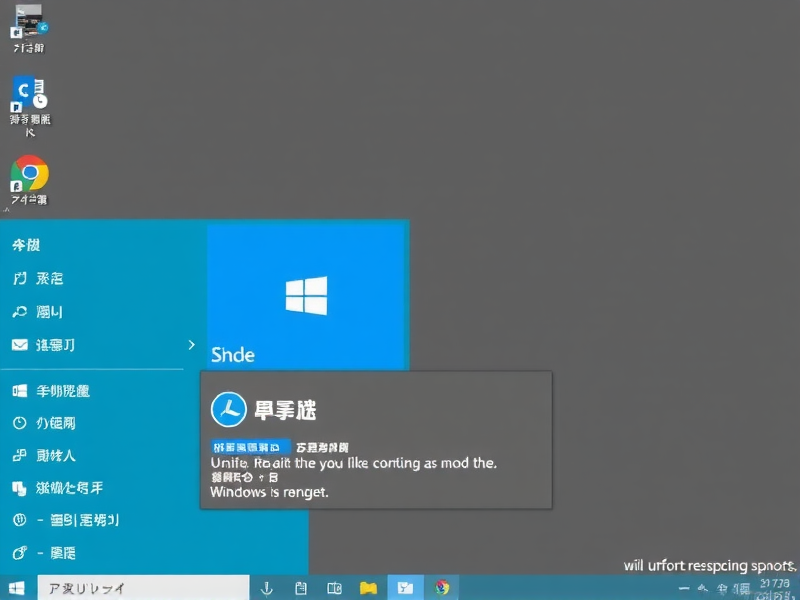
Windows系统已内置互投屏功能(如“连接”模块),无需安装第三方软件,通过简单的设置即可快速连接:在“设置-系统-投影到此电脑”中开启“所有位置都可用”,或在另一台设备上通过“Win+K”快捷键搜索目标设备,点击连接即可完成投屏,真正实现“零门槛”操作。
如何实现Windows互投屏?3种主流方式详解
系统自带“连接”功能(最便捷)
这是Windows 10/11原生支持的互投屏方式,适合Windows设备之间的快速连接:
- 接收端设置:在目标设备(如台式机)上,进入“设置”>“系统”>“投影到此电脑”,选择“所有位置都可用”或“仅在安全网络上可用”;
- 发送端操作:在源设备(如笔记本)上,按“Win+K”快捷键,打开“快速投影”面板,选择目标设备名称;
- 连接成功:稍等片刻,源设备屏幕即可镜像到接收端,支持“仅第二屏”“复制”“扩展”等多种显示模式。
使用Miracast协议(硬件级支持)
Miracast是一种无线显示标准,支持Windows设备与支持Miracast的



