
本教程详细讲解联想ThinkSystem TS560服务器安装RHEL 7操作系统的步骤,涵盖前期准备(硬件检查、BIOS设置,如开启UEFI启动模式及RAID配置)、安装介质制作(ISO镜像写入U盘)、分区方案(建议LVM分区)、网络配置、软件包选择及驱动安装(需联想官方驱动包支持),重点说明RAID卡、网卡等硬件的兼容性处理,最后介绍系统安装后的基础优化与验证方法,确保服务器稳定运行。
联想ThinkSystem TS560是一款面向企业级应用的高性能服务器,支持多路处理器、大容量内存和灵活的存储配置,常用于虚拟化、云计算、数据库等核心业务场景,Red Hat Enterprise Linux 7(RHEL 7)作为企业级Linux操作系统的代表,凭借其稳定性和安全性,成为TS560服务器的常见选择,本文将详细介绍在联想TS560服务器上安装RHEL 7操作系统的完整流程,涵盖前期准备、安装步骤、驱动配置及后续基础设置,帮助用户快速完成系统部署。
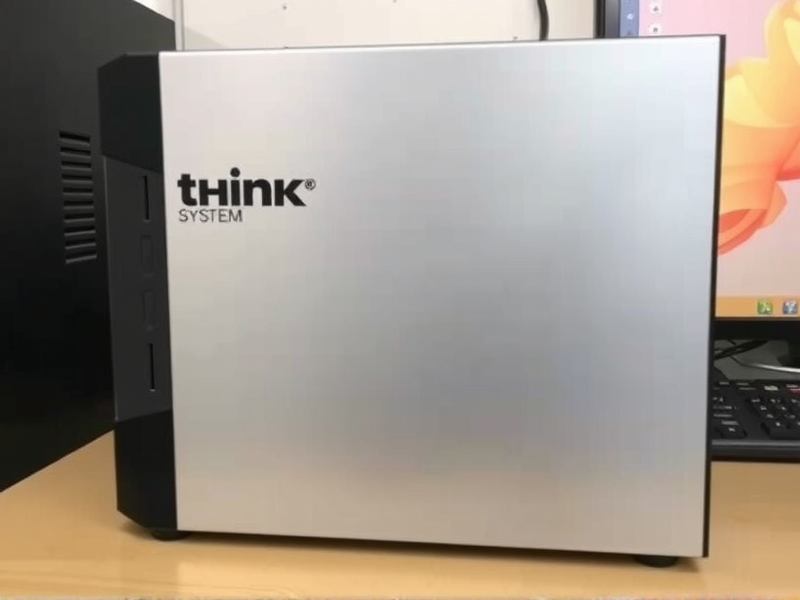
前期准备工作
硬件与环境检查
- 服务器状态确认:确保TS560服务器处于正常关机状态,所有硬件组件(内存、硬盘、电源等)安装牢固。
- 外设连接:准备好显示器、键盘(或通过iLO远程管理)、鼠标,以及用于安装系统的启动介质(U盘或DVD)。
- 存储规划:根据业务需求规划磁盘分区方案(如RAID级别、分区大小),建议提前在服务器RAID卡配置界面完成磁盘阵列设置(详见下文)。
系统镜像与工具准备
- RHEL 7镜像:从Red Hat官网或授权渠道获取RHEL 7安装镜像(如
rhel-server-7.9-x86_64-dvd.iso),建议选择最新稳定版本(如7.9)。 - 启动介质制作:
- U盘启动:使用
dd命令或RHEL官方工具LiveUSB Creator将ISO镜像写入U盘(容量建议≥8GB),确保U盘为可启动状态。 - DVD启动:将ISO镜像刻录为DVD光盘(需支持DVD刻录光驱)。
- U盘启动:使用
- 驱动准备:若TS560的硬件(如RAID卡、网卡)需要特殊驱动,提前从联想官网下载对应RHEL 7的驱动包(如
megasr驱动用于RAID卡),存储至U盘备用。
BIOS/UEFI与RAID配置
- 进入BIOS/UEFI:开机时按
F1(或Delete键)进入BIOS设置界面,切换至Boot菜单,确认启动模式(建议选择UEFI,支持GPT分区和更安全的启动流程)。 - RAID配置:
- 在
Devices菜单下进入RAID Configuration,根据需求选择RAID级别(如RAID 1用于镜像数据安全、RAID 5/10用于性能与平衡)。 - 选择需要加入RAID的硬盘,创建RAID虚拟磁盘(VD),配置VD大小和条带大小(默认建议128KB)。
- 保存RAID配置并退出,此时硬盘将被识别为单个虚拟磁盘(如/dev/sda)。
- 在
RHEL 7安装步骤详解
启动安装程序
- 将制作好的U盘或DVD插入服务器,开机时按
F12进入启动菜单,选择对应的启动介质(如UEFI: USB或UEFI: DVD)。 - 服务器从启动介质引导后,加载RHEL 7安装程序内核,进入安装欢迎界面,选择
Install Red Hat Enterprise Linux 7.9,按Enter开始安装。
语言与键盘设置
- 语言选择:在
INSTALLATION SUMMARY界面,点击LANGUAGE SUPPORT,选择Chinese (Simplified)(简体中文),点击Done保存。 - 键盘布局:点击
KEYBOARD,选择Chinese下的Chinese (China),确认键盘布局无误后点击Done。
网络与主机名配置
- 网络设置:
- 点击
NETWORK & HOST NAME,进入网络配置界面,默认情况下,有线网卡(如eno1)已启用,点击右侧开关可开启/关闭网络。 - 若需配置静态IP,点击
IPv4 CONFIGURATION,选择Manual,输入IP地址(如168.1.100)、子网掩码(如255.255.0)、网关(如168.1.1)和DNS服务器(如114.114.114),点击Save保存。
- 点击
- 主机名设置:在
HOST NAME栏输入服务器主机名(如ts560-rhel7),点击Apply确认。
时区与用户认证
- 时区设置:点击
DATE & TIME,勾选Network Time(自动同步时间),选择时区为Asia/Shanghai,点击Done。 - 安装源选择:默认选择
Local Media(本地介质,即U盘/DVD中的安装镜像),若需通过网络安装,可点击SOFTWARE SELECTION后切换安装源。
分区方案配置
- 存储配置:点击
INSTALLATION DESTINATION,进入磁盘分区界面。- 若已配置RAID,磁盘列表中会显示RAID虚拟磁盘(如
VMware SATA CDROM (0,0,0)或/dev/sda)。 - 点击`
按钮,选择I will configure partitioning(手动分区),点击Done`。
- 若已配置RAID,磁盘列表中会显示RAID虚拟磁盘(如
- 分区规划:
- 引导分区(/boot):创建
EFI System Partition(ESP分区
- 引导分区(/boot):创建
文章版权声明:除非注明,否则均为xmsdn原创文章,转载或复制请以超链接形式并注明出处。



