
本指南详解Ubuntu虚拟机下载与安装全流程,通过Ubuntu官网获取官方镜像,推荐选择长期支持版(如22.04 LTS),下载对应ISO文件,安装步骤包括:选择虚拟机软件(如VMware Workstation、VirtualBox),新建虚拟机并配置硬件资源(CPU、内存、硬盘),加载ISO镜像后启动安装程序,按向导完成分区、设置用户信息等操作,整个过程注重官方渠道与实操细节,适合新手及开发者快速搭建Ubuntu虚拟环境,确保系统稳定与安全。
Ubuntu作为全球最受欢迎的开源操作系统之一,凭借其免费、稳定、丰富的软件生态,成为开发者和学习者的首选,对于不想直接在物理机上安装系统的用户,Ubuntu虚拟机无疑是最佳选择——它既能体验完整的Ubuntu功能,又能通过虚拟化技术隔离环境,避免影响宿主机系统,本文将详细介绍Ubuntu虚拟机的下载地址、安装步骤及注意事项,助你轻松上手。
为什么选择Ubuntu虚拟机?
在开始下载前,先简单了解Ubuntu虚拟机的核心优势:
- 安全隔离:虚拟机与宿主机系统独立运行,即使实验操作导致系统崩溃,也不会影响物理机数据。
- 跨平台兼容:支持在Windows、macOS、Linux等宿主机系统上运行,实现“一机多系统”。
- 资源灵活:可根据需求分配CPU、内存、磁盘空间,轻松测试不同配置下的系统表现。
- 学习友好:适合初学者练习Linux命令、编程开发,或企业搭建测试环境,无需额外硬件成本。
Ubuntu虚拟机下载地址:官方渠道最可靠
Ubuntu操作系统镜像下载
Ubuntu官方提供了完整的桌面版和服务器版镜像,推荐下载LTS(长期支持)版本(如22.04 LTS、20.04 LTS),支持5年免费更新,稳定性更强。
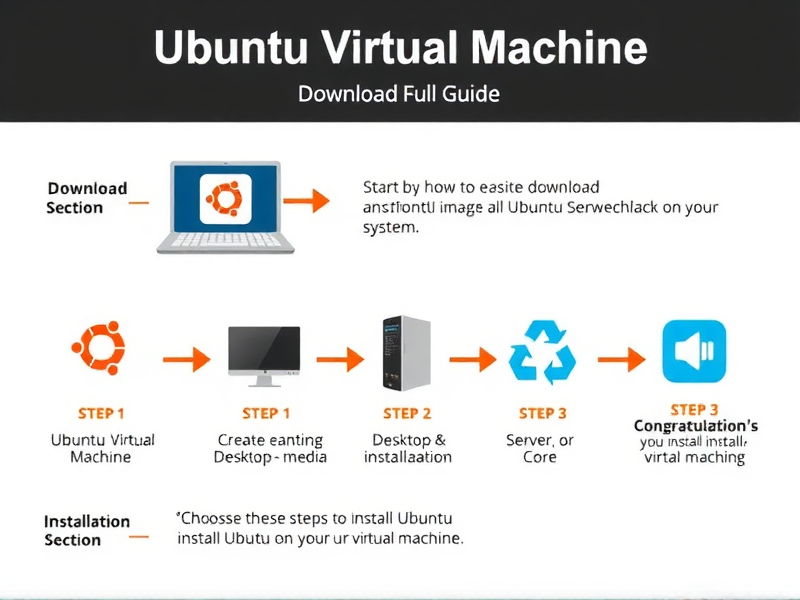
- 官方下载入口:访问 Ubuntu官网下载页面,选择“Desktop”版本,点击“Download Ubuntu 22.04.3 LTS”即可获取ISO镜像文件(约4.5GB)。
- 镜像校验:下载完成后,建议通过SHA256值校验文件完整性,避免镜像损坏导致安装失败(校验值可在下载页面找到)。
虚拟机软件下载
运行虚拟机需要借助虚拟化软件,主流选择有两种,均支持Windows/macOS/Linux宿主机:
(1)Oracle VM VirtualBox(免费开源)
- 特点:功能齐全、轻量级,适合个人用户和开发者,完全免费且无功能限制。
- 下载地址:VirtualBox官网,根据宿主机系统选择对应版本(如Windows 64-bit、macOS Intel/Apple Silicon)。
- 配套扩展包:下载后需安装对应的“Extension Pack”,支持USB 2.0/3.0、虚拟化RDP等功能(与VirtualBox版本需一致)。
(2)VMware Workstation Player(个人免费)
- 特点:性能优化更好,支持3D加速、快照功能,适合需要复杂虚拟化场景的用户。
- 下载地址:VMware官网,个人使用可免费下载(企业版需付费)。
Ubuntu虚拟机安装步骤(以VirtualBox为例)
准备工作
- 宿主机配置:建议至少8GB内存(分配给虚拟机2-4GB)、20GB可用磁盘空间、64位处理器(支持虚拟化,需在BIOS中开启VT-x/AMD-V)。
- 下载完成:Ubuntu ISO镜像、VirtualBox安装包及扩展包。
创建虚拟机
(1)安装VirtualBox:双击安装包,根据提示完成安装(Windows用户需注意勾选“虚拟化驱动”安装)。
(2)新建虚拟机:打开VirtualBox,点击“新建”,按以下步骤配置:
- 名称和系统类型:自定义名称(如“Ubuntu-22.04”),系统类型选择“Linux”,版本选择“Ubuntu(64-bit)”。
- 内存大小:建议分配2048MB以上(若宿主机内存充足,可分配4096MB)。
- 处理器:分配2个以上CPU核心(提升运行速度)。
- 硬盘:选择“Create a Virtual Hard Disk Now”,类型选“VDI(VirtualBox Disk Image)”,动态分配(节省空间),初始大小20GB(后续可扩展)。
安装Ubuntu系统
(1)加载ISO镜像:创建完成后,选中虚拟机,点击“设置→存储→光盘图标→选择磁盘文件”,添加下载的Ubuntu ISO镜像。
(2)启动虚拟机:点击“启动”,进入Ubuntu安装界面,选择“中文(简体)”,点击“安装Ubuntu”。
(3)安装配置:
- 键盘布局:默认“汉语”,点击“继续”。
- 更新和其他软件:选择“正常安装”(包含常用软件),勾选“为图形或无线硬件,以及MP3等媒体格式安装第三方软件”,点击“继续”。
- 安装类型:选择“清除整个磁盘并安装Ubuntu”(自动分区,适合新手),点击“确认。
- 时区位置:地图上定位或输入“Shanghai”,点击“继续”。
- 用户信息:设置用户名、密码(需记住,用于登录系统),点击“继续”。
等待安装完成,提示“重启”时,移除ISO镜像(避免再次进入安装界面),重启虚拟机即可进入Ubuntu桌面。
安装增强功能(提升体验)
安装完成后,需安装VirtualBox增强功能,实现分辨率自适应、文件共享、鼠标无缝切换等功能:
- 在虚拟机菜单栏点击“设备→安装增强功能”,虚拟机会自动加载虚拟光盘。
- 打开Ubuntu终端,依次执行以下命令:
sudo apt update
sudo apt install build-essential dkms linux-headers-$(uname -r)
cd /media/$USER/VBoxLinuxAdditions
sudo ./VBoxLinuxAdditions.run
- 重启虚拟机,即可体验增强功能(如拖拽文件、调整分辨率等)。
注意事项
- 虚拟化开启:若VirtualBox创建虚拟机时提示“VT-x/AMD-V不可用”,需进入BIOS开启CPU虚拟化(不同品牌主板开启方式不同,可搜索“品牌名+BIOS开启虚拟化”)。
- 磁盘空间:
文章版权声明:除非注明,否则均为xmsdn原创文章,转载或复制请以超链接形式并注明出处。



