
本图文教程详细指导用户在Fedora 33系统上安装中文语言包,步骤包括更新系统、安装语言支持包及配置区域设置,完成配置并重启后,系统界面将完美显示中文,彻底解决乱码问题,帮助用户打造流畅、直观的完美中文桌面环境。
对于初次接触 Fedora 33 系统默认安装的桌面环境(通常是 GNOME)通常使用的是英文界面,虽然英文界面看起来简洁高效,但对于习惯中文操作的用户来说,难免会感到不便。
本文将详细介绍在 Fedora 33 系统下安装中文语言包的两种方法:一种是图形界面操作,适合新手;另一种是命令行操作,适合熟练用户。
通过图形界面安装(推荐新手)
这是最简单直观的方法,无需打开终端。
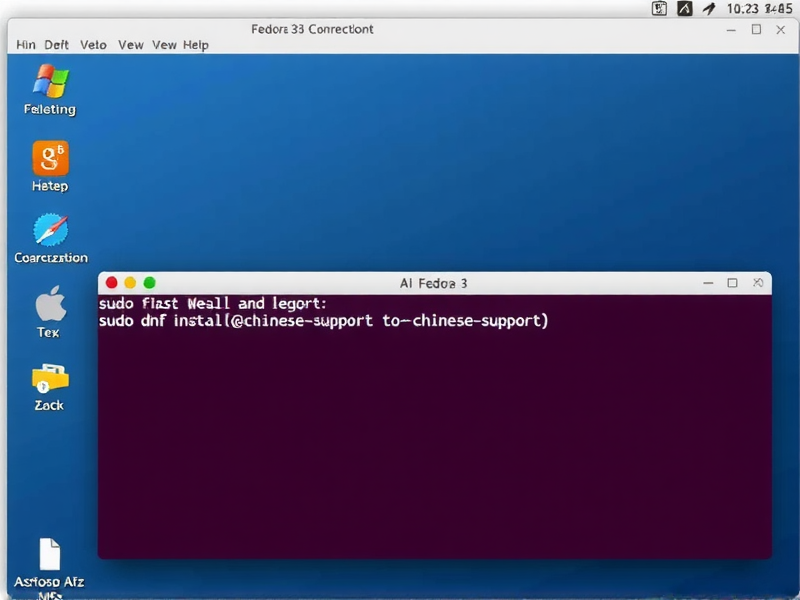
-
打开软件应用 在 Fedora 33 的左下角点击“应用程序”图标,在搜索栏中输入“软件”并打开。
-
搜索中文语言包 在软件商店的搜索框中输入“Chinese”或“中文”,在搜索结果中,你会看到一个名为“Chinese (Simplified)”的选项(或者名字中包含“langpacks-zh”的包)。
-
安装 点击该选项,进入详情页面,然后点击右下角的“安装”按钮,输入用户密码进行验证,等待下载和安装完成。
通过终端命令安装(推荐熟练用户)
如果你更喜欢使用命令行来管理软件,可以使用 dnf 包管理器直接安装中文语言包。
-
打开终端 按下
Ctrl + Alt + T打开终端。 -
执行安装命令 输入以下命令并回车:
sudo dnf install langpacks-zh.noarch
说明:
langpacks-zh是 Fedora 系统中管理中文语言包的核心组件,安装它会自动下载并配置中文字体及语言环境。 -
确认安装 输入
y确认安装,等待进度条走完。
设置系统语言为中文
安装好语言包后,系统界面并不会立即自动切换,你需要手动设置。
-
进入设置 点击左下角的“设置”图标(齿轮形状)。
-
选择区域与语言 在左侧菜单栏中找到并点击“区域与语言”。
-
添加语言 点击右上角的“”号(添加语言按钮)。
-
选择中文 在弹出的列表中搜索“Chinese”或“中文”,选中“中文(简体)”,然后点击“添加”。
-
设为默认 在“语言”列表中,你会看到“中文(简体)”,将其拖动到列表的最上方,使其成为默认语言。
-
重启系统 非常重要: 修改语言设置后,必须点击页面底部的“注销”或“重启”按钮,系统才会应用中文语言包并切换界面。
进阶提示:安装中文输入法
安装完语言包并切换语言后,你可能还需要配置中文输入法才能打字,在 Fedora 33 中,推荐使用 Fcitx5。
你可以通过以下命令安装 Fcitx5 及其中文引擎:
sudo dnf install fcitx5 fcitx5-chinese-addons
安装完成后,在设置中找到“键盘输入法系统”,将默认输入法设置为 Fcitx5,然后注销并重新登录即可生效。



