
本文提供了一份针对Fedora 30桌面系统的保姆级软件安装教程,教程涵盖了三种不同的安装方法,涵盖了图形界面与命令行等多种途径,无论你是新手还是进阶用户,都能轻松上手,满足日常软件获取需求。
如果你刚刚接触 Fedora 30,可能会觉得这个系统非常美观且响应迅速,但随之而来的第一个问题通常是:“我在哪里下载软件?”
与 Windows 的 .exe 或 macOS 的 .dmg 不同,Linux 发行版(尤其是 Fedora)的软件安装方式更加灵活,在 Fedora 30 的 GNOME 桌面环境下,安装软件主要有三种最常用的方法,我们就来详细讲解fedora30桌面怎么放软件,让你轻松玩转 Fedora。
使用 GNOME Software(应用商店)—— 最简单
这是 Fedora 30 默认的图形化界面安装方式,就像你在 Windows 上使用 Microsoft Store 一样简单。
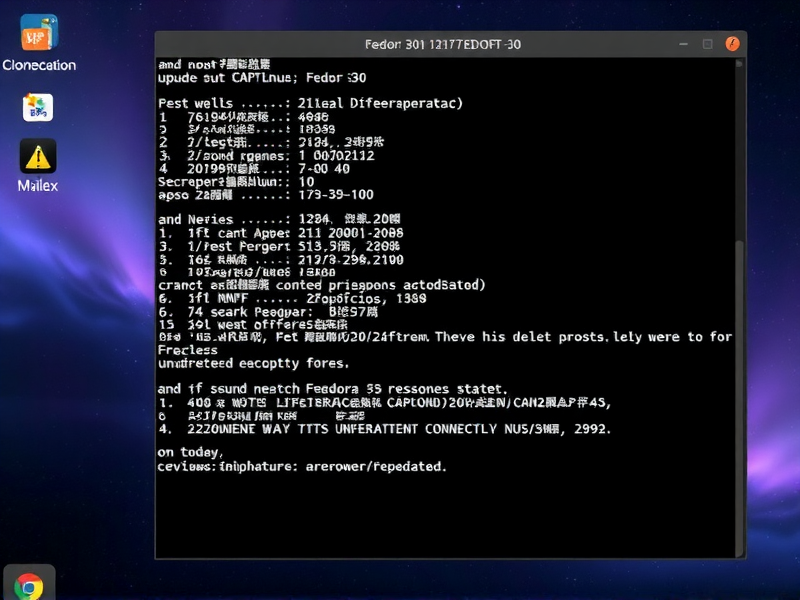
- 打开应用商店:点击屏幕左下角的“应用”图标(通常是一个九宫格形状)。
- 搜索软件:在顶部的搜索栏中输入你想要的软件名称(VLC”、“GIMP”或“Firefox”)。
- 安装:在搜索结果中找到该软件,点击它。
- 确认:在弹出的详情窗口中,点击绿色的“安装”按钮。
- 输入密码:系统会提示你输入管理员密码(此时输入的字符不会显示,输入完直接回车即可)。
等待进度条走完,软件就会出现在你的应用列表中。
使用终端命令—— 最快捷
对于喜欢使用命令行的用户来说,通过终端安装软件是最高效的方式,Fedora 30 使用的是 dnf(Dandified YUM)包管理器。
- 打开终端(快捷键
Ctrl + Alt + T)。 - 输入安装命令,格式为
sudo dnf install 软件包名。- 示例:安装 VLC 播放器
sudo dnf install vlc
- 示例:安装 Google Chrome
sudo dnf install google-chrome-stable
- 示例:安装 VLC 播放器
- 确认安装:按下回车键后,终端会显示将要安装的软件列表及其依赖项,输入
y并回车确认。 - 完成:安装成功后,你就可以在应用菜单中找到它了。
使用 Flatpak(通用安装包)—— 最丰富
Flatpak 是一种通用的软件打包格式,它允许你安装那些 Fedora 默认仓库里没有的软件,且不需要担心版本冲突。
Fedora 30 默认已经支持 Flatpak,只需两步:
- 安装 Flatpak 支持库(如果还没安装):
sudo dnf install flatpak
- 添加 Flathub 源(Flathub 是最大的 Flatpak 软件仓库):
flatpak remote-add --if-not-exists flathub https://flathub.org/repo/flathub.flatpakrepo
- 安装软件:
- 示例:安装 Steam
flatpak install flathub com.valvesoftware.Steam
- 示例:安装 OBS Studio
flatpak install flathub com.obsproject.Studio
- 示例:安装 Steam
其他情况:本地安装 RPM 文件
如果你下载了一个 .rpm 格式的软件安装包(例如某个开源软件的压缩包),你不需要打开终端。
- 直接在文件管理器中双击该文件。
- 系统会自动识别,并弹出一个安装窗口,点击“安装软件”即可。
fedora30桌面怎么放软件其实并不难:
- 如果你想要简单,请用应用商店。
- 如果你想要快速,请用终端命令。
- 如果你想要更多样化的软件,请用 Flatpak。
Fedora 30 的软件生态非常丰富,掌握这三种方法,你的
文章版权声明:除非注明,否则均为xmsdn原创文章,转载或复制请以超链接形式并注明出处。



