
在使用 U 盘启动安装 Ubuntu 时,为了确保电脑在安装完成后能够直接从硬盘启动,而不是每次都必须插入 U 盘,我们需要在安装过程中将引导加载程序(Bootloader)正确地安装到目标硬盘上,这通常被称为“将 Ubuntu 引导添加到硬盘”。
以下是详细的操作步骤,涵盖了从安装到设置引导位置的完整流程:
准备工作
- 启动 U 盘: 制作好 Ubuntu 安装启动盘。
- 目标硬盘: 电脑上已连接的用于安装 Ubuntu 的硬盘(
/dev/sda)。 - BIOS 设置: 进入 BIOS 确认电脑是否开启了 UEFI 模式,这将决定你选择的引导分区类型(GPT 或 MBR)。
启动安装程序
- 将 U 盘插入电脑,重启电脑。
- 进入 BIOS/UEFI 设置,将启动顺序设置为从 U 盘启动。
- 进入 Ubuntu 安装界面,选择 “Install Ubuntu”(安装 Ubuntu)。
分区与安装类型
在“安装类型”界面,建议选择 “Install Ubuntu alongside other OS”(与其他操作系统一起安装),这样安装程序会自动帮你调整分区,避免手动分区出错。
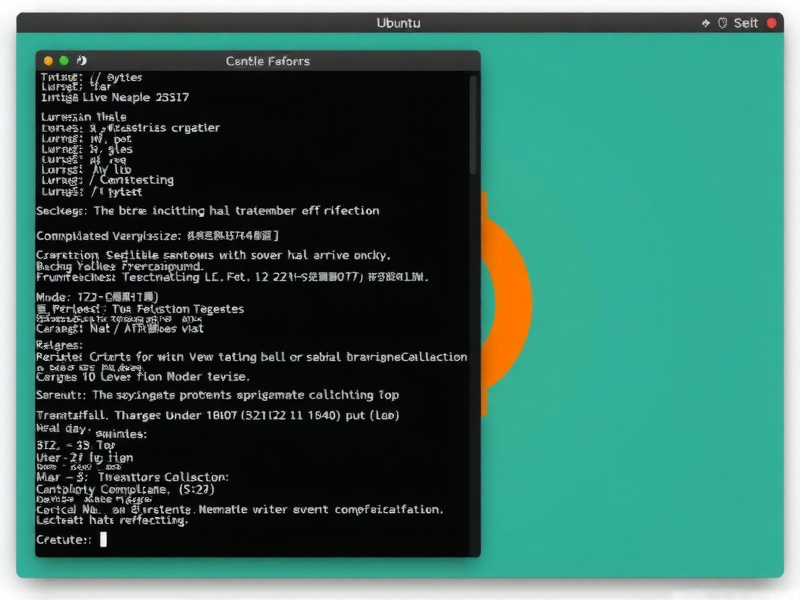
关键步骤:设置引导加载程序位置
这是将 Ubuntu 引导添加到硬盘的核心环节,在点击“安装现在”之前,请务必查看 “安装启动引导器到” 这一选项:
-
情况 A:如果你使用的是现代电脑(开启 UEFI)
- 下拉菜单通常会显示类似
/dev/sda2的路径。 - 请确保选择的是你目标硬盘上的 EFI 系统分区,而不是 U 盘的分区。
- 注意: 如果你是全新安装,通常选择你刚刚创建的 EFI 分区即可。
- 下拉菜单通常会显示类似
-
情况 B:如果你使用的是老旧电脑(仅 BIOS,非 UEFI)
- 下拉菜单可能会显示
/dev/sda。 - 请确保选择的是你的目标硬盘(
/dev/sda),而不是 U 盘。 - 注意: 如果选择错误,可能会覆盖硬盘的 MBR 主引导记录,导致无法启动 Windows 或硬盘无法读取。
- 下拉菜单可能会显示
完成安装与重启
- 点击“继续”,等待安装进度完成。
- 安装完成后,拔掉 U 盘。
- 重启电脑,此时电脑应该会自动从硬盘引导进入 Ubuntu 系统或启动菜单。
常见问题与排查
如果在安装完成后拔掉 U 盘无法启动,可以尝试以下方法:
- 进入 BIOS 检查: 重启电脑进入 BIOS,查看启动顺序中是否出现了硬盘的启动项(通常显示为 Ubuntu 或硬盘型号)。
- 修复启动引导: 如果电脑直接进入 Windows 而没有出现启动菜单,可以在 Windows 中使用第三方工具(如 EasyUEFI)或重新运行 Ubuntu 安装盘的“试用 Ubuntu”模式,在终端运行
sudo os-prober检查系统是否被识别。
通过以上步骤,你就能成功将 Ubuntu 的引导程序固化到硬盘上,实现真正的双系统独立启动。
文章版权声明:除非注明,否则均为xmsdn原创文章,转载或复制请以超链接形式并注明出处。



