
本文详细讲解Windows Server 2008 R2桌面图标的设置全攻略,涵盖自定义图标样式、显示回收站及计算机等常用系统图标,以及隐藏不必要图标的操作方法,通过本指南,用户可快速掌握技巧,打造整洁、个性化的服务器桌面环境,提升操作便捷性。
Windows Server 2008 R2 作为微软经典的 Windows 7 技术内核服务器操作系统,其桌面环境与 Windows 7 非常相似,对于管理员或初次接触该系统的用户来说,有时需要自定义桌面图标,例如添加“计算机”、“网络”或“回收站”等快捷方式,以便于快速访问系统资源。
以下是在 Server 2008 R2 中进行桌面图标设置的三种主要方法,涵盖了从基础操作到高级管理的技巧。
使用经典右键菜单(最快捷)
这是最直接的方式,适用于临时添加或删除少量图标。
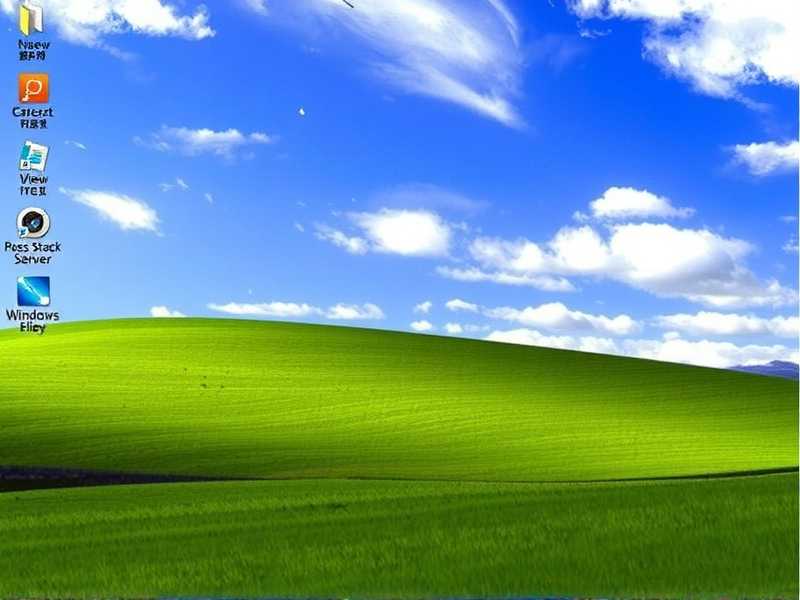
- 在桌面的空白处右键单击。
- 在弹出的菜单顶部,找到并点击“排列图标”。
- 将鼠标悬停在“显示桌面图标”上。
- 在子菜单中,勾选或取消勾选您需要的图标(如“计算机”、“网络”、“回收站”、“控制面板”等)。
- 注意:勾选表示显示,取消勾选表示隐藏。
通过“个性化”设置(最全面)
这种方法可以打开一个详细的窗口,对每个图标进行更具体的设置(例如更改图标样式)。
- 在桌面的空白处右键单击,选择“个性化”。
- 在左侧的“更改桌面图标”链接上单击。
- 此时将弹出“桌面图标设置”窗口。
- 在“桌面图标”列表中,勾选或取消勾选您想要显示的图标。
- 您还可以点击下方的“更改图标”按钮,为某些图标选择更符合您喜好的替代图标(例如将默认的计算机图标更改为 Windows 10 风格)。
- 设置完成后,点击“应用”和“确定”,桌面图标将立即更新。
使用组策略(适合批量管理)
如果您是负责管理多台服务器的 IT 管理员,可以使用组策略来统一设置所有客户端的桌面图标。
- 点击“开始”菜单,在“运行”中输入
gpedit.msc并回车,打开组策略编辑器。 - 导航至 用户配置 -> 管理模板 -> 桌面。
- 在右侧列表中找到 “桌面图标” 策略。
- 双击该策略,将其设置为“已启用”。
- 在下方的“桌面图标”选项列表中,勾选您希望强制显示在所有用户桌面上的图标。
- 点击“应用”或“确定”,策略将立即生效。
常见问题与解决
- 问题: 设置后图标未显示。
- 解决: 尝试刷新桌面(按 F5 键),或者检查图标是否被隐藏,在“排列图标”菜单中,确保“显示桌面图标”处于勾选状态。
- 问题: 图标显示为白色方块或未加载。
- 解决: 这通常是因为图标缓存损坏,尝试重启资源管理器(任务管理器 -> 重启 explorer.exe)或重新安装图标主题。
通过以上方法,您可以轻松地根据工作需求调整 Server 2008 R2 的桌面布局,提升操作效率。
文章版权声明:除非注明,否则均为xmsdn原创文章,转载或复制请以超链接形式并注明出处。



