
针对ThinkPad X230T笔记本在安装Debian系统后出现的WiFi连接故障,本文提供了一套系统的排查指南,通过分析驱动兼容性问题及配置步骤,详细阐述了解决方法,旨在帮助用户快速恢复无线网络连接,确保系统正常运行。
作为一名经典的商务本,ThinkPad X230T(带旋转屏幕的版本)凭借其出色的键盘手感、可拆卸屏幕以及相对亲民的价格,在二手市场上依然有着很高的人气,对于很多极客或追求系统稳定性的用户来说,在这样一台老机器上安装 Debian 是一个很棒的选择。
在系统安装完成后,你可能会遇到一个令人抓狂的问题:X230T 装上 Debian 后无法连 WiFi,虽然笔记本插网线能上网,但一旦拔掉网线,发现无线网卡“隐身”了,这种“断网”体验简直让人崩溃。
别急,X230T 的无线网卡通常是 Intel Centrino Advanced-N 6235,这个问题通常不是硬件坏了,而是驱动或配置没对上,下面我将按照排查顺序,为你列出几种常见的解决方案。
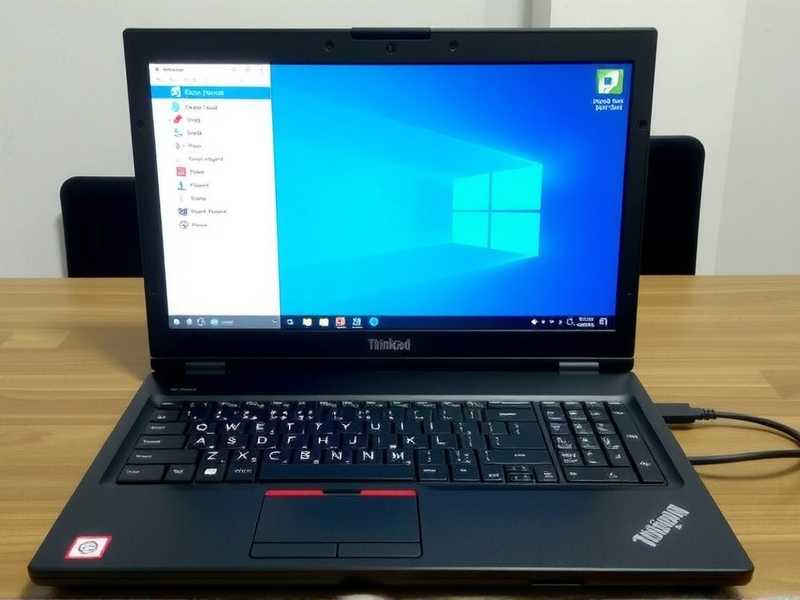
第一步:检查物理开关(最容易被忽略)
虽然听起来很基础,但 X230T 的机身顶部有一个物理的无线开关。
- 操作: 请检查开关拨动是否在“On”的位置。
- 观察: 开机时,屏幕右上角的 WiFi 指示灯是否亮起?如果灯不亮,即使驱动安装正确,网卡也是无法工作的。
第二步:BIOS 设置检查
Debian 的安装程序虽然能检测到硬件,但可能没有正确开启无线功能。
- 操作: 开机按
F1进入 BIOS。 - 检查: 找到
Security(安全)或Config(配置)选项卡,查看Wireless LAN(无线局域网)是否被设置为Enabled,如果被禁用了,请开启它。
第三步:安装或更新固件包(核心原因)
这是导致 X230T 装上 Debian 后无法连 WiFi 最常见的原因,Intel 的无线网卡需要特定的固件才能工作。
-
查看当前状态: 打开终端,输入以下命令查看无线网卡型号和驱动状态:
lspci -k
查找
Network controller下面那一行,通常显示为Intel Corporation Centrino Advanced-N 6235,接着看下面Kernel driver in use是什么,如果显示unloaded或者根本没列出iwlwifi,说明驱动没加载。 -
安装固件: Debian 默认的内核通常不包含非自由固件,你需要安装
firmware-iwlwifi包。sudo apt update sudo apt install firmware-iwlwifi
安装完成后,重启电脑。
-
手动加载驱动(如果安装固件后仍无效): 如果重启后还是不行,尝试手动加载内核模块:
sudo modprobe iwlwifi
如果提示
Firmware error,说明固件文件丢失或路径不对,可能需要重新安装固件包。
第四步:检查安全启动
如果你的 Debian 是新安装的,并且启用了 Secure Boot(安全启动),新安装的驱动程序可能会被系统拦截。
- 操作: 进入 BIOS 设置,关闭
Secure Boot。 - 注意: 关闭后通常需要再次重启进入系统,让 Debian 重新识别硬件。
第五步:更新系统内核
如果你安装的是 Debian 的某个非常旧的稳定版(如老版本的 10 或 11),内核可能不支持 X230T 的最新特性。
- 操作: 尝试更新内核到最新版本:
sudo apt upgrade
或者安装最新的非自由内核(
linux-image-amd64和linux-headers-amd64)。
X230T 装上 Debian 后无法连 WiFi 其实是个老生常谈的问题,绝大多数情况下,只要你按照“物理开关 -> BIOS -> 安装 firmware-iwlwifi”这个顺序来排查,都能轻松解决。
作为一款已经服役多年的老机器,X230T 在 Linux 下的表现依然坚挺,搞定网络问题后,你就可以享受 Debian



