
本文介绍了如何利用 U 盘打造随身 Linux 工作站,详细解析了 Ubuntu 系统在 U 盘运行的两种方式,一种是利用 Live USB 启动盘进行临时运行,另一种是在 U 盘内安装系统以实现长期使用,这两种方法均能满足用户在无电脑环境下使用 Linux 的需求。
在数字化办公日益普及的今天,我们常常面临这样的需求:在公共电脑上临时处理紧急工作,或者在不信任的设备上使用系统,又或者仅仅是想体验 Linux 的魅力而无需重装系统,这时,Ubuntu系统在u盘运行便成为了最完美的解决方案,它不仅带来了极高的便携性,还兼顾了安全性和隐私保护。
所谓的“在U盘运行Ubuntu”,通常有两种主要方式:一种是“Live模式”(即时体验),另一种是“持久化安装”(真正的随身系统),本文将详细解析这两种模式的区别与操作方法。
方式一:Live USB 模式(即时体验,不安装)
这是最基础的用法,即通过 U 盘引导电脑直接进入 Ubuntu 系统,但系统数据存储在内存(RAM)中,断电后不会保存。
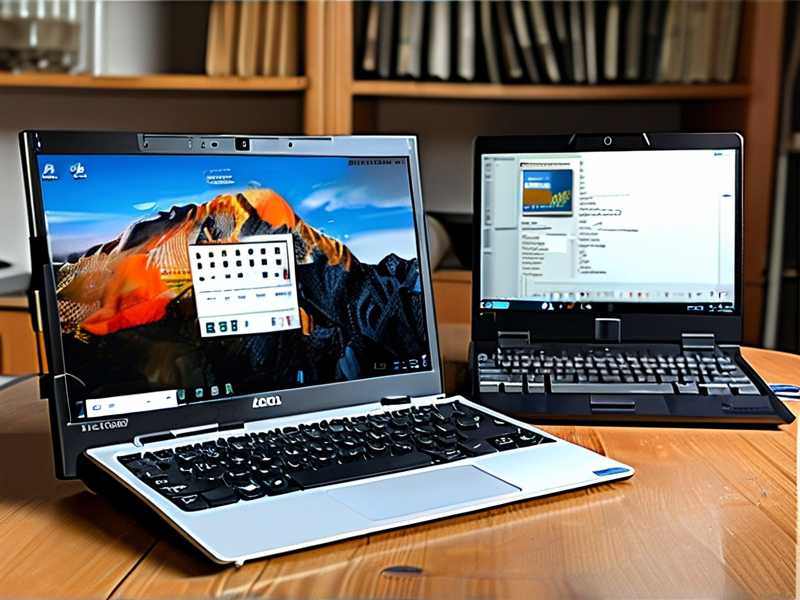
优势
- 零安装风险: 不会对宿主机的硬盘分区或系统造成任何影响,随时可以拔出。
- 纯净环境: 没有预装冗余软件,启动速度快。
- 安全测试: 非常适合在网吧或公共电脑上测试代码、浏览网页或使用隐私敏感的软件。
制作方法
- 下载 ISO: 访问 Ubuntu 官网下载最新的桌面版 ISO 镜像文件。
- 工具制作: 使用 Rufus (Windows) 或 BalenaEtcher (跨平台) 等工具,将 ISO 文件写入 U 盘。
- 启动: 重启电脑,进入 BIOS 设置将 U 盘设为第一启动项即可。
方式二:U 盘安装模式(持久化运行,即插即用)
如果你希望 Ubuntu系统在u盘运行 时,能够像在普通电脑上一样安装软件、保存文档,那么你需要进行“持久化安装”,这种方式会将 Ubuntu 安装到 U 盘的分区中,重启后依然能加载之前的设置。
优势
- 完整功能: 可以安装各种开发工具、浏览器插件,甚至运行 Docker 等重型软件。
- 数据随身: 你的文档、配置文件、下载记录都在 U 盘里,换电脑即用。
- 性能较好: 相比 Live 模式,直接从硬盘读取数据,运行速度更快。
制作方法 目前最流行的工具是 Ventoy。
- 安装 Ventoy: 先将 Ventoy 安装在你的 U 盘上(这会格式化 U 盘,请提前备份)。
- 复制文件: 将下载好的 Ubuntu ISO 镜像文件直接拖拽到 Ventoy 的虚拟盘中。
- 启动运行: 重启电脑,选择 ISO 文件进入安装界面,在安装过程中,选择“其他选项”,手动挂载 U 盘的某个分区为根目录 ,即可完成安装。
运行前的硬件准备
虽然 Ubuntu系统在u盘运行 极其方便,但对硬件也有一定要求:
- U 盘速度: 尽量使用 USB 3.0 或更高标准的 U 盘,读写速度直接影响系统的流畅度。
- 内存(RAM): Live 模式非常吃内存,建议至少 4GB,8GB 更佳,如果是安装模式,建议 8GB 起步。
- BIOS 设置: 确保电脑的 BIOS/UEFI 支持 UEFI 启动,这是运行现代 Linux 发行版的关键。
无论是为了隐私安全,还是为了打破硬件束缚,Ubuntu系统在u盘运行 都是一种极具价值的技能,通过 Live 模式我们可以安全地探索,通过安装模式我们可以将其作为真正的移动工作站,只需一个 U 盘,你就可以拥有一个完全属于你自己的 Linux 世界。
文章版权声明:除非注明,否则均为xmsdn原创文章,转载或复制请以超链接形式并注明出处。



