
Windows屏保未铺满屏幕影响视觉效果?别担心,三招轻松搞定!检查屏保设置,在“屏幕保护程序设置”中勾选“拉伸”或“适应”选项,确保图片填充全屏;调整显示分辨率,进入“设置-系统-显示”,选择与屏幕匹配的分辨率,避免因分辨率不匹配导致黑边;更新显卡驱动,通过设备管理器或官网下载最新驱动,解决兼容性问题,简单几步,屏保即可完美铺满屏幕,恢复沉浸式体验。
不少Windows用户可能都遇到过这样的问题:设置了精美的屏保图片或视频,可实际运行时,屏幕四周却留了一圈黑边,没能完全铺满显示,看着格外影响观感,这并非系统故障,大多是设置或素材问题导致的,本文就来聊聊“Windows屏保没有铺满”的原因及解决方法,帮你让屏保“填满”整个屏幕。
先搞清楚:屏保没铺满的常见原因
屏保无法铺满屏幕,通常与以下三个因素有关:
- 屏保素材分辨率不匹配:比如屏幕是1920×1080的分辨率,但屏保图片的分辨率是800×600,自然无法铺满,四周会留黑边。
- 屏保显示模式设置错误:Windows屏保默认的“适应”“填充”“拉伸”等模式,如果选错,可能导致素材无法全屏显示。
- 屏幕分辨率或缩放比例异常:系统分辨率未设置为显示器最佳分辨率,或缩放比例调整不当,也可能导致屏保显示不全。
解决方法:三步排查,让屏保铺满全屏
检查并调整屏保素材分辨率(针对图片/视频屏保)
屏保的显示效果,首先取决于素材本身的分辨率。要让屏保铺满屏幕,素材的分辨率需与屏幕分辨率一致(或接近)。
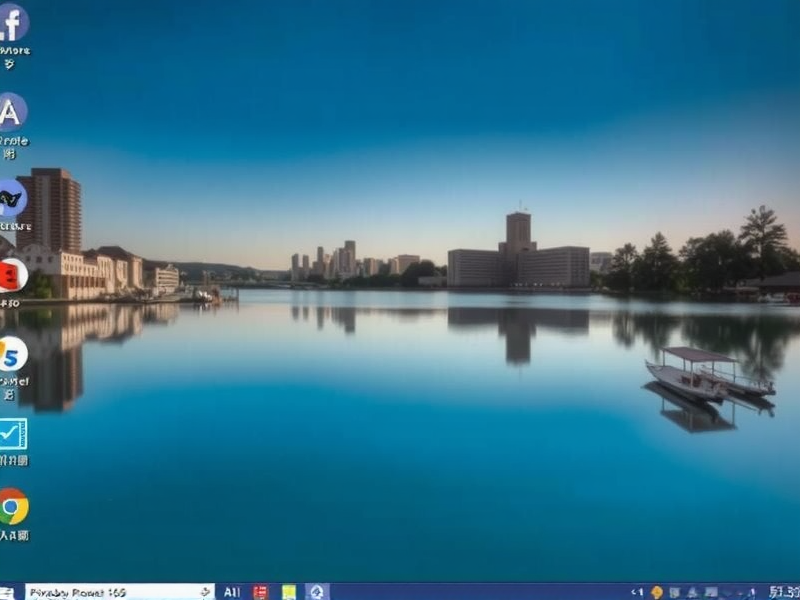
-
如果是图片屏保:
右键点击屏保图片,选择“属性”→“详细信息”,查看图片的“分辨率”是否与屏幕分辨率一致(可通过桌面右键“显示设置”→“显示分辨率”查看)。
若不一致,需用图片编辑工具(如系统自带的“照片”应用、PS或在线工具)调整图片分辨率:- 用“照片”应用打开图片,点击“编辑图像”→“调整大小”;
- 选择“像素”,输入屏幕分辨率(如1920×1080),勾选“保持纵横比”,点击“保存”即可。
-
如果是视频屏保:
视频分辨率同样需匹配屏幕,可用格式工厂、剪映等工具打开视频,在“编辑”→“视频”中调整分辨率,与屏幕分辨率保持一致,再导出并替换原屏保视频。
修改屏保显示模式(关键步骤!)
Windows屏保支持多种显示模式,正确设置模式能让素材自动适应屏幕。
操作步骤:
- 右键点击桌面,选择“个性化”→“锁屏界面”;
- 点击“屏幕保护程序”下方的下拉菜单,选择当前使用的屏保(如“照片”“幻灯片”或“视频”);
- 点击“屏幕保护程序设置”,在“设置”窗口中找到“显示图片的位置”或“播放视频的方式”(不同屏保选项名称略有差异);
- 选择“拉伸”(强制拉伸素材填满屏幕,可能导致画面变形,但能保证全屏)或“适应”(保持素材比例,缩放至完全显示屏幕,不留黑边,推荐优先选);
- 若是“幻灯片屏保”,还需确保“更改图片的时间间隔”合理,并勾选“启用过渡效果”(可选),点击“确定”保存设置。
检查屏幕分辨率与缩放比例
如果素材和屏保模式都正确,但仍留黑边,可能是系统分辨率或缩放比例设置异常。
-
调整屏幕分辨率:
右键点击桌面→“显示设置”→“显示分辨率”,选择显示器“推荐的分辨率”(通常是最佳分辨率,如1920×1080),点击“保留更改”。 -
关闭或调整缩放比例:
若使用了“缩放比例”(如125%、150%),可能导致部分应用或屏保显示异常,可尝试暂时将缩放比例调至100%,观察屏保是否铺满:
在“显示设置”中拖动“缩放与布局”下的滑块,选择100%,点击“保留更改”。
额外小贴士:避免屏保“缩水”的细节
- 避免使用低分辨率素材:即使是拉伸模式,低分辨率素材拉伸后也会模糊,尽量选择高清图片/视频(分辨率≥屏幕分辨率)。
- 检查屏保文件路径:若屏保素材位于U盘或外部硬盘,可能导致读取异常,建议将素材复制到本地硬盘(如“文档”或“图片”文件夹)。
- 更新显卡驱动:老旧显卡驱动可能影响显示效果,可通过设备管理器或显卡官网(如NVIDIA、AMD)更新驱动。
Windows屏保没铺满屏幕,大多不是大问题——从“素材分辨率”“显示模式”“系统分辨率”三方面排查,基本能解决,只需调整屏保素材分辨率、选择正确的显示模式(优先“适应”),并确保系统分辨率为推荐值,就能让屏保完美填满屏幕,享受沉浸式的视觉体验啦!



