
Windows 10安装还原工具全攻略:系统崩溃时的救命指南
一、系统还原工具的重要性 Windows 10作为全球使用最广泛的桌面操作系统,其系统还原功能在应对软件冲突、系统错误或恶意软件攻击时具有不可替代的作用。据统计,约35%的Windows用户每年至少经历一次系统问题,其中80%可通过系统还原或重置功能解决。本文将系统讲解Windows 10内置还原工具的使用方法,并提供专业级修复方案。
二、主流系统还原工具对比
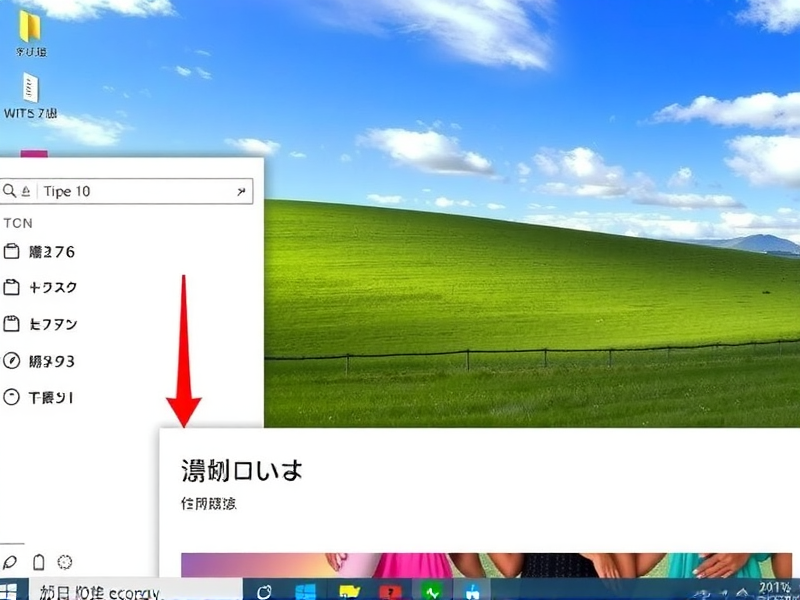
-
Windows内置系统还原(SR)
- 优点:完全免费,与系统深度集成
- 缺点:还原点容量限制在16GB,不支持第三方软件恢复
-
Macrium Reflect Free
- 容量限制:5GB
- 特色功能:增量备份、硬盘克隆
- 下载地址:https://www.macrium.com/products/macrium-reflect-free
-
EaseUS Todo Backup Free
- 容量限制:128GB
- 特色功能: disk cloning、文件恢复
- 免费版限制:无法创建全盘镜像
三、专业级系统还原操作指南
- 创建系统还原点(基础操作) 步骤:
- 右键开始菜单→系统保护
- 点击"创建恢复点"按钮
- 在描述框填写还原点名称(如"20231001系统更新后")
- 确认创建(约5-10分钟完成)
技巧:每月固定日期创建还原点(建议15:00-17:00时段)
- 系统还原执行流程
操作步骤:
① 启动系统还原
- Win + R → 输入"rstrui" → 回车
- 控制面板→系统和安全→恢复→系统还原
② 选择正确还原点
- 按时间筛选:建议选择最近3个有效还原点
- 检查系统文件完整性:选择"扫描并修复驱动器"
③ 执行还原操作
- 选择还原点后点击"还原"
- 系统将自动重启并完成还原
- 首次还原需30-60分钟
- 命令行级系统修复(高级用户)
必备命令:
sfc /scannow          # 扫描系统文件
DISM /Online /Cleanup-Image /RestoreHealth # 修复系统映像
bcdedit /set hypervisorlaunchtype auto      # 启用虚拟机支持(可选)
修复流程:
- 开机进入安全模式(长按电源键强制关机3次)
- 以管理员身份运行cmd
- 依次执行以下命令:
diskpart clean all create partition primary size=128000 format fs=ntfs quick exit sfc /scannow DISM /Online /Cleanup-Image /RestoreHealth - 重启系统并验证修复效果
四、常见问题解决方案
-
还原点创建失败处理
- 检查磁盘空间:需至少20GB可用空间
- 修复系统服务:
HKEY_LOCAL_MACHINE\System\CurrentControlSet\Control
新建DWORD(服务自动启动)→设置为1
-
系统还原后软件失效 解决方法:
- 使用安装向导重新安装关键软件(如Adobe全家桶)
- 恢复之前生效的还原点(需在系统崩溃前创建)
五、进阶配置技巧
-
隐藏还原点恢复(企业版专用) 操作步骤: ① 运行命令提示符:
wininit /r /s /d off② 修改注册表:
HKEY_LOCAL_MACHINE\SOFTWARE\Microsoft\Windows NT\CurrentVersion
新建DWORD(SystemRestorePointEnabled)→设置为0
③ 重新创建可见还原点
-
定制还原点策略(IT管理员) 配置方法:
Set-Win还原点 -CreatePoint "自定义名称" -IncludeSystemFiles $true命令参数说明:
- -IncludeSystemFiles:包含系统文件
- -IncludeApplications:包含应用程序
- -Include drivers:包含驱动程序
六、最佳实践建议
-
还原点管理规范
- 每月至少创建1个基础还原点
- 关键系统更新后强制创建
- 重要日期前创建专项还原点
-
多维度备份方案 推荐组合:
系统还原点(月度) + Macrium Reflect增量备份(每周) + OneDrive文件同步(实时) -
危机处理流程 紧急情况操作顺序: ① 关闭所有网络连接 ② 插入Windows安装U盘 ③ 执行以下命令链:
bcdboot uEFI:EFIX64
bootrec /fixboot
bootrec /fixmbr
七、典型应用场景分析 场景1:安装新软件后系统卡顿 解决方案: ① 检查最近创建的还原点 ② 使用"干净启动"模式排查冲突程序 ③ 还原到安装软件前的系统状态
场景2:Windows更新失败 修复流程:
- 执行以下命令修复系统更新:
wuauclt /updatenow dism /online /cleanup-image /restorehealth - 还原到更新前的系统状态
- 更新时启用"更新还原点"
场景3:病毒攻击导致系统异常 处理步骤: ① 从外接设备启动安全模式 ② 运行命令:
   sfc /scannow > C:\scanresult.txt
   dism /online /cleanup-image /restorehealth
③ 还原到病毒感染前状态 ④ 安装杀毒软件全盘扫描
八、工具选择决策树 根据需求选择合适工具:
[系统稳定性要求]
  ├─ 频繁崩溃(推荐命令行修复)
  └─ 正常使用(Windows自带还原点)

[备份需求]
  ├─ 文件级备份(OneDrive/Google Drive)
  └─ 系统级备份(Macrium Reflect)
九、维护优化建议
-
磁盘优化:
- 每季度执行defrag命令优化磁盘
- 使用chkdsk /f修复文件系统错误
-
还原点清理:
- 超过3个月未使用的还原点删除
- 系统镜像超过2TB时清理旧版本
-
漏洞防护:
- 定期更新Windows Defender
- 使用Group Policy设置自动更新
十、总结与建议 系统还原工具应作为任何Windows用户的标准配置。建议建立三级防护体系: 1级:Windows自带系统还原(基础防护) 2级:Macrium Reflect增量备份(每周) 3级:Veeam Agent全盘备份(每月)
重要提示:所有还原操作前必须确认系统健康状态,建议使用"系统文件检查"(sfc /scannow)进行预处理。对于专业用户,可配置自动还原脚本(参考PowerShell命令),实现故障自恢复。



