
Fedora 9切换至图形界面需通过修改系统运行级别实现,首先以root权限编辑/etc/inittab文件,将"id:3:initdefault:"中的"3"改为"5"(3为命令行模式,5为图形模式),保存后重启系统即可,若未安装图形组件,需先运行"yum groupinstall 'X Window System' 'Desktop'"安装基础包,若使用GRUB引导,可在启动时按"e"键临时选择模式进入图形界面,适合快速测试,注意确保显卡驱动正常,避免因驱动问题导致界面无法加载。
Fedora 9作为2008年发布的经典Linux发行版,虽已逐渐退出主流视野,但仍有一些怀旧用户或特定场景在使用,该版本默认安装时可能以命令行模式启动,若需切换到图形界面,可通过以下方法实现,本文将详细介绍两种常用切换方式:临时切换(不重启系统)和默认启动设置(重启后生效)。
前提条件:确保已安装图形界面
在切换前,需确认系统已安装X Window System及桌面环境(如Fedora 9默认的GNOME桌面),若未安装,可通过以下命令先安装:
sudo yum groupinstall "X Window System" "GNOME Desktop Environment"
安装完成后,再尝试切换到图形界面。
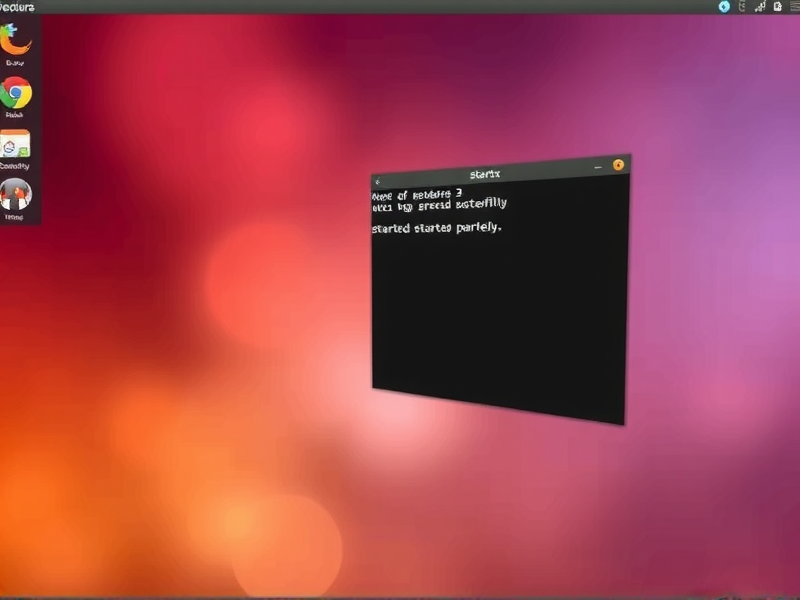
方法一:临时切换到图形界面(不重启)
若当前处于命令行模式(运行级别3),且已安装图形界面,可通过startx命令临时启动图形界面,无需重启系统。
操作步骤:
- 在命令行输入
startxstartx
- 等待图形界面加载
系统将启动X服务器,并加载默认的GNOME桌面环境,成功后,即可进入图形界面。
注意事项:
- 此方法仅在当前会话中生效,退出图形界面后(如通过
Ctrl+Alt+F1切回命令行),下次启动命令行仍需手动执行startx。 - 若
startx报错(如“X server not found”),可能是X Window System未安装或配置异常,需先检查安装状态(rpm -qa | grep xorg)。
方法二:设置默认启动到图形界面(重启后生效)
若希望每次开机直接进入图形界面(运行级别5),需修改系统的默认运行级别,Fedora 9使用SysV init管理,通过修改/etc/inittab文件实现。
操作步骤:
- 编辑
/etc/inittab文件
使用文本编辑器(如vi或nano)打开文件:sudo vi /etc/inittab
- 修改默认运行级别
找到以下行(通常在文件开头附近):id:3:initdefault:
将其中的
3(命令行模式)改为5(图形界面模式),修改后为:id:5:initdefault:
- 保存文件并退出
在vi中按Esc,输入wq保存退出;nano中按Ctrl+X,然后Y确认保存。 - 重启系统使配置生效
sudo reboot
注意事项:
- 修改后,系统启动将直接进入图形界面,若需临时切回命令行,可通过
Ctrl+Alt+F2~F6切换到虚拟终端(TTY)。 - 若需恢复默认命令行启动,只需将
/etc/inittab中的5改回3并重启。
常见问题排查
-
图形界面启动失败,黑屏或报错
- 检查显卡驱动是否正确安装(可通过
lspci | grep VGA查看显卡型号,用yum install安装对应驱动)。 - 尝试重新生成X配置文件:
sudo Xorg -configure,生成的配置文件位于/root/xorg.conf.new,复制到/etc/X11/后重启。
- 检查显卡驱动是否正确安装(可通过
-
startx命令无响应
可能是X进程冲突,可通过ps aux | grep X查看是否有残留X进程,用sudo kill -9 进程ID终止后重试。
通过上述方法,即可轻松实现Fedora 9从命令行到图形界面的切换,临时切换适合偶尔使用图形界面的场景,而修改默认运行级别则适合长期依赖图形操作的用户,需要注意的是,Fedora 9已停止维护,建议在安全可控的环境中使用,并优先考虑升级到新版系统以获得更好的支持与体验。
文章版权声明:除非注明,否则均为xmsdn原创文章,转载或复制请以超链接形式并注明出处。



