
对于刚刚安装好 Debian 11 可能会遇到这样一个问题:系统装好了,但是不知道如何打开那个默认的浏览器,Debian 11 默认的桌面环境通常是 GNOME,而 GNOME 自带了一个名为“Epiphany”(通常显示为“网络”)的轻量级浏览器。
以下是几种在 Debian 11 上打开自带浏览器的常用方法,无论是通过图形界面还是命令行终端。
通过图形界面菜单打开(最简单)
如果你安装的是 Debian 11 的标准桌面版(GNOME 桌面环境),打开自带浏览器非常直观:
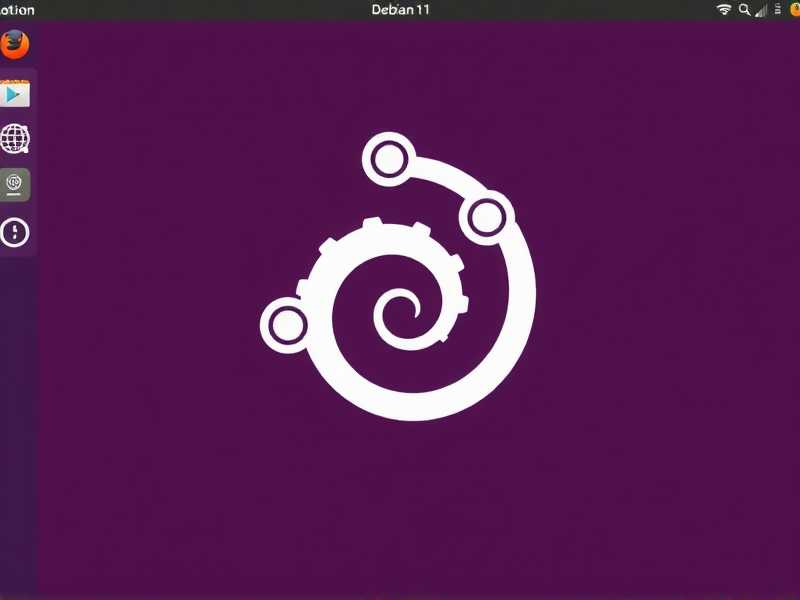
- 点击屏幕左下角的“应用程序”图标(九宫格形状)。
- 在搜索栏中输入“网络”或“Epiphany”。
- 点击出现的“网络”图标即可启动。
注:如果你的搜索栏中没有找到“网络”选项,可能是因为桌面环境不同,或者没有安装完整的桌面组件。
通过终端命令打开(适合服务器版或极客用户)
如果你使用的是 Debian 11 的服务器版本,或者习惯使用命令行操作,可以直接在终端中输入以下命令:
- 打开终端(快捷键
Ctrl + Alt + T)。 - 输入以下命令并回车:
epiphany
- 系统会自动调用 Epiphany 浏览器并加载默认页面。
提示:如果提示“command not found”,说明你的系统中没有安装该浏览器,可以使用 apt install epiphany-browser 进行安装。
通过快捷键唤起
在 GNOME 桌面环境中,如果你已经安装了浏览器,还可以尝试全局快捷键,虽然默认没有设置,但你可以按 Super 键(Windows键)输入“网络”来快速启动。
Debian 11 自带浏览器的说明
需要注意的是,Debian 11 默认并不包含 Chrome 或 Edge 等商业浏览器,所谓的“自带浏览器”通常指的是 Epiphany(基于 WebKitGTK)。
如果你需要使用功能更强大的 Firefox,可以在终端中输入以下命令进行安装:
sudo apt update
sudo apt install firefox-esr
安装完成后,直接在终端输入 firefox 即可打开。
在 Debian 11 上打开自带浏览器,首选图形界面中的“网络”应用,或者直接使用终端命令 epiphany。
文章版权声明:除非注明,否则均为xmsdn原创文章,转载或复制请以超链接形式并注明出处。



