
Fedora 30用户掌握终端快捷键可大幅提升操作效率,最常用的是Ctrl+Alt+T,一键快速启动终端,无需通过菜单繁琐查找,右键点击桌面或文件管理器空白处选择“在终端中打开”,能直接定位到当前目录,方便快速执行命令,熟悉这些快捷键后,用户可省去鼠标操作步骤,直接通过命令行完成文件管理、系统配置等任务,尤其适合开发者及系统管理员,显著提升日常操作流畅度与工作效率。
在 Linux 系统管理、开发调试或日常操作中,终端(Terminal)无疑是最强大的工具之一,通过终端,用户可以高效执行命令、管理文件、配置系统,甚至完成图形界面无法完成的复杂任务,对于 Fedora 30 用户而言,快速打开终端是提升操作效率的关键,本文将详细介绍 Fedora 30 中打开终端的快捷键及相关操作技巧,帮助你轻松掌握这一高效技能。
Fedora 30 打开终端的核心快捷键
Fedora 30 默认使用 GNOME 桌面环境,其终端应用为 GNOME Terminal,作为最常用的操作方式,快捷键能让你瞬间启动终端,无需繁琐的鼠标点击,以下是 Fedora 30 打开终端的核心快捷键:
最常用快捷键:Ctrl + Alt + T
这是 Fedora 30(以及绝大多数 Linux 发行版)默认的终端快捷键,也是最高效的方式,按下组合键后,终端窗口会立即在前台弹出,默认以当前用户身份登录,并定位到用户的主目录(/home/你的用户名)。
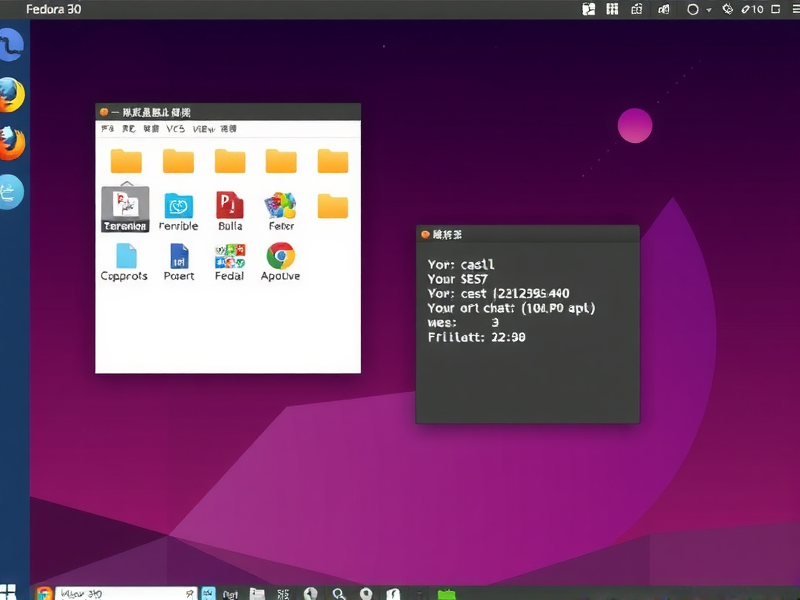
适用场景:
- 需要快速执行命令时(如
ls、pwd、sudo dnf update); - 在文件管理器中选中某个目录,通过快捷键打开终端并自动进入该目录(需配合文件管理器的“在终端中打开”功能,但快捷键本身已覆盖基础需求)。
补充快捷键:Ctrl + Alt + Fn + T(部分键盘布局适用)
如果你的键盘配备了 Fn 功能键(如笔记本键盘),且 Ctrl + Alt + T 被其他功能占用(如某些品牌 Fn 键默认调节亮度),可能需要尝试 Ctrl + Alt + Fn + T 组合,不过这种情况较少见,多数用户直接使用 Ctrl + Alt + T 即可。
其他打开终端的方式(快捷键之外的补充)
除了快捷键,Fedora 30 还提供了多种打开终端的方式,适合不同场景下的操作需求:
通过“活动概览”搜索
- 点击屏幕左上角的“活动”按钮(或按下
Super 键,即 Windows 键),打开活动概览界面; - 在搜索框中输入“终端”或“Terminal”,GNOME Terminal 会直接显示在搜索结果中,点击即可启动。
通过应用菜单打开
- 点击屏幕左上角的“应用程序”菜单(或按下
Super 键后浏览); - 在“工具”或“系统工具”分类中找到“终端”(Terminal),点击启动。
通过文件管理器右键菜单
- 在文件管理器(Nautilus)中选中任意目录或文件;
- 右键单击,选择“在终端中打开”(Open in Terminal),终端会自动启动并定位到当前目录(无需手动输入
cd命令)。 - 注意:此功能需确保文件管理器启用了“终端集成”选项(默认已启用)。
通过命令行启动(已打开终端时)
如果已有一个终端窗口,可以通过输入以下命令启动新终端窗口:
gnome-terminal
或简写为:
gt
(需提前通过 alias gt='gnome-terminal' 设置别名,或直接输入完整命令)。
快捷键失效时的排查与解决
如果按下 Ctrl + Alt + T 终端没有反应,可能是以下原因导致,可通过以下步骤排查:
检查快捷键是否被占用
- 部分应用程序(如某些全屏游戏、虚拟机软件)可能会占用
Ctrl + Alt + T组合键,导致终端无法启动。 - 解决方法:关闭可疑应用程序后再次尝试,或通过系统设置修改终端快捷键(见下文)。
确认终端是否已安装
Fedora 30 默认已安装 GNOME Terminal,但如果误删或通过最小化安装未包含,可能导致快捷键失效。
- 解决方法:打开终端(通过活动概览或应用菜单),执行以下命令安装:
sudo dnf install gnome-terminal
修改快捷键(可选)
如果你习惯其他快捷键(如 Ctrl + Shift + T),可通过系统自定义设置修改:
- 打开“设置”(Settings),进入“设备”→“键盘”;
- 在“快捷键”列表中找到“启动终端”(Launch Terminal),点击右侧当前快捷键(默认为
Ctrl + Alt + T),按下你想要的新组合键(如Ctrl + Shift + T),点击“添加”保存。
终端使用小技巧
掌握快捷键后,进一步提升终端效率的实用技巧:
多标签管理
在终端窗口中,按下 Ctrl + Shift + T 可新建标签页,Ctrl + Shift + W 关闭当前标签页,Ctrl + PageUp/PageDown 切换标签页,适合同时执行多个任务。
自定义终端外观
在终端窗口中,点击“菜单”→“首选项”,可修改字体、颜色主题、背景透明度等,打造个性化的终端体验。
命令自动补全
输入命令时,按下 Tab 键可自动补全命令或文件名(如输入 ls 后按 Tab,若当前目录只有一个文件,会自动补全文件名),大幅减少输入错误。
在 Fedora 30 中,Ctrl + Alt + T 是打开终端最核心、最高效的快捷键,适合绝大多数日常操作场景,结合活动概览搜索、文件管理器右键菜单等方式,可以满足不同情况下的需求,如果快捷键失效,可通过检查占用、重新安装或自定义设置解决。
终端是 Linux 用户的“利器”,熟练掌握快捷键和基础操作,能让你告别图形界面的繁琐,更自由、高效地掌控系统,无论是系统管理、开发调试还是日常办公,终端都将成为你不可或缺的伙伴。
从现在开始,试试按下 Ctrl + Alt + T,开启你的 Fedora 30 终端高效之旅吧!



