

这篇图文教程详细介绍了如何在 Fedora 20 中将任务栏从顶部移至底部的具体步骤,通过调整桌面设置,用户可以轻松打造出类似 Windows 的操作风格,从而获得更符合个人习惯的桌面体验。
在使用 Fedora 20 的过程中,许多习惯了 Windows 操作系统的用户可能会觉得默认的 GNOME Shell 桌面环境将任务栏(面板)放置在屏幕顶部显得有些不习惯,对于习惯了底部操作栏的用户来说,调整布局能显著提升使用体验,本文将详细介绍如何实现 fedora20将任务栏放到下面,让您的桌面布局更加顺手。
准备工作
在开始操作之前,我们需要使用系统自带的配置编辑工具,Fedora 20 通常预装了 dconf-editor,如果您的系统中没有,可以通过终端输入以下命令进行安装:
sudo dnf install dconf-editor
具体操作步骤
-
打开配置编辑器 在 Fedora 20 的应用程序菜单中搜索并打开
dconf-editor。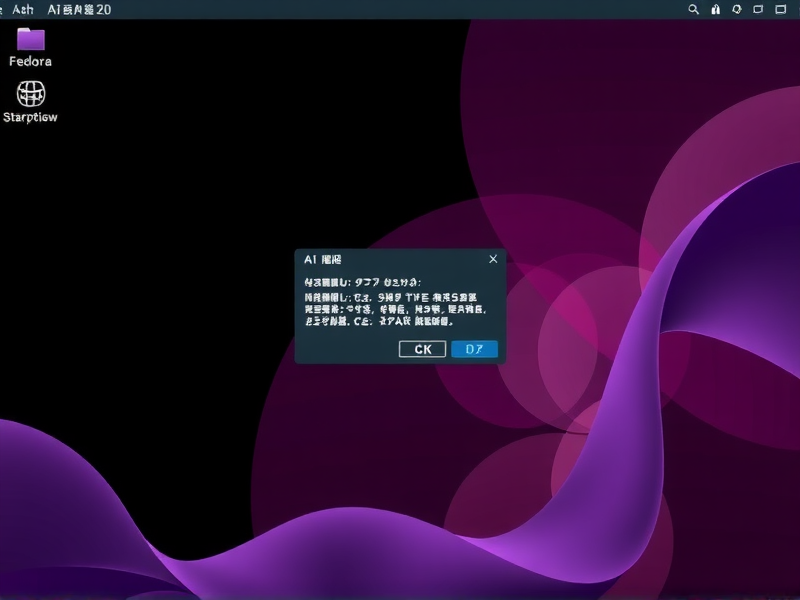
-
进入 Shell 配置路径 在左侧的目录树中,依次展开 ,然后找到并点击进入
/org/gnome/shell/文件夹。 -
修改面板位置 在右侧的列表中,找到名为
panel-position的选项,默认情况下,它的值通常为top(顶部)。- 点击该选项,将其值更改为
bottom(底部)。
- 点击该选项,将其值更改为
-
保存并应用 修改完成后,不需要手动保存,关闭
dconf-editor即可,您会发现屏幕底部的状态栏和应用程序切换器已经自动出现了。
验证效果
为了让设置完全生效,建议您注销当前用户并重新登录系统,重新登录后,您会发现任务栏已经成功移动到了屏幕下方,不仅保留了时间、通知区域和活动概览按钮,布局也更加符合传统桌面软件的操作逻辑。
通过以上简单的几步设置,我们成功实现了 fedora20将任务栏放到下面 的需求,让这款优秀的 Linux 发行版更贴合个人的使用习惯。