

本教程详细指导了在Linux系统环境下重装Windows 10的完整流程,文章首先介绍了如何使用Rufus或Ventoy等工具制作Windows 10启动U盘,随后详细讲解了进入BIOS设置启动项、调整分区表格式(GPT/MBR)以及执行系统安装的具体步骤,从制作启动盘到完成系统部署,为Linux用户提供了详尽的实战指南。
Linux 操作系统以其开源、稳定和强大的命令行功能深受极客喜爱,但许多用户在接触 Linux 后,可能会因为兼容性、游戏需求或特定软件的使用,想要将电脑系统从 Linux 切换回 Windows 10,本文将详细介绍 liunx重装系统win10步骤,帮助你顺利完成系统的迁移与重装。
前期准备工作
在开始之前,请务必做好以下准备工作,以免数据丢失:
- 备份数据:重装系统会清除硬盘上的所有数据,请提前将重要文件备份到移动硬盘或云盘中。
- 下载 Windows 10 镜像文件:访问微软官网下载 Windows 10 的 ISO 文件。
- 下载启动盘制作工具:推荐使用 Rufus(开源免费,操作简单)或 UltraISO。
制作 Windows 10 启动 U 盘
如果你没有现成的 Windows 启动盘,需要先制作一个:
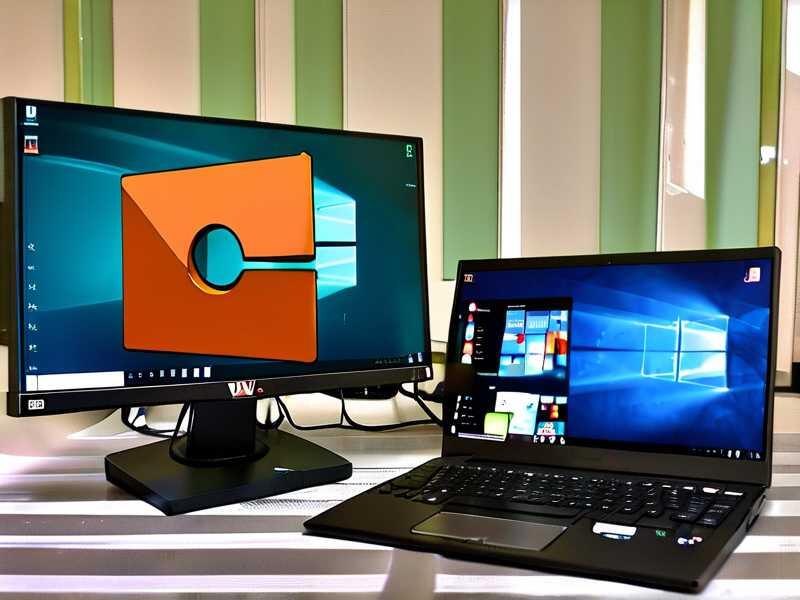
- 插入一个容量大于 8GB 的 U 盘。
- 打开 Rufus 软件。
- 设备:选择你的 U 盘。
- 引导类型选择:选择“磁盘或镜像文件”,然后点击“选择”加载刚才下载的 Windows 10 ISO 文件。
- 分区类型:如果你的电脑比较新(支持 UEFI 启动),建议选择 GPT;如果是较老的电脑,选择 MBR。
- 点击“开始”,按照提示格式化 U 盘并开始制作,制作完成后,U 盘将变为可启动状态。
进入 BIOS 设置启动项
制作好启动盘后,需要让电脑从 U 盘启动:
- 插入制作好的 U 盘,重启电脑。
- 在开机画面出现时,根据你的电脑品牌按下对应的快捷键进入 BIOS/