

当 Fedora 系统遭遇无线网络连接异常时,用户不必惊慌,本文提供了一套系统的排查指南,详细介绍了从检查硬件开关、更新驱动程序到调整系统设置等常见解决方案,通过遵循这些步骤,可以有效诊断并修复网络故障,帮助用户迅速恢复网络连接,保障日常使用顺畅。
在安装完 Fedora 系统后,很多用户可能会遇到这样一个令人头疼的问题:明明硬件网卡是好的,但系统里却找不到无线网络选项,或者连接时频繁断开,作为 Linux 发行版中备受推崇的系统之一,Fedora 在网络连接方面通常表现良好,但偶尔也会出现驱动识别或配置问题。
当你的 Fedora系统没有无线网络 时,不要急着重装系统,按照以下步骤进行排查,大概率能解决问题。
检查物理开关与快捷键
排除最简单的原因,很多笔记本电脑(特别是 Dell、HP、联想等品牌)都有一个物理的无线开关,或者键盘上有 Fn + F2、Fn + F5 等组合键来切换无线模块。
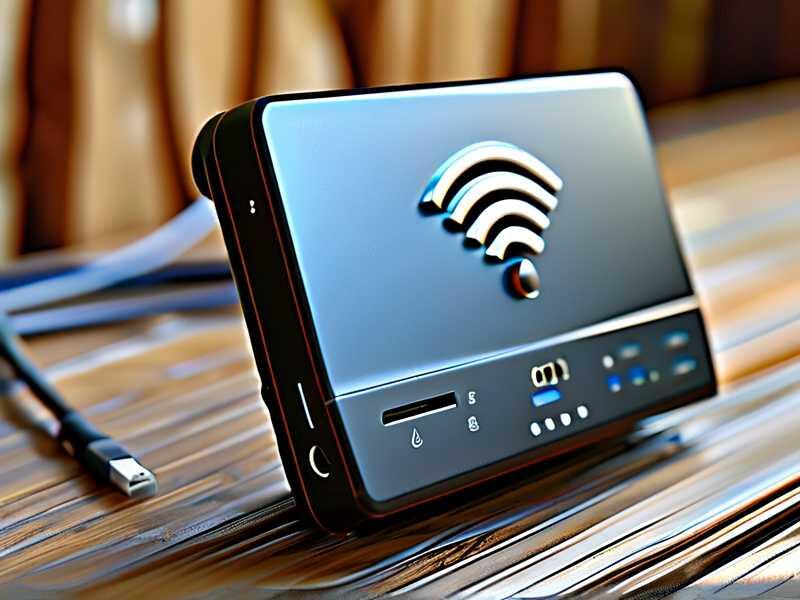
- 确认电脑底部的物理开关是否已打开。
- 按下键盘上的无线开关快捷键,观察屏幕角落是否弹出提示,确保无线功能是开启状态。
使用 rfkill 检查软件锁
虽然物理开关开着,但系统层面的软件可能将其“锁住”了,你可以通过终端命令来检查: 打开终端,输入以下命令:
rfkill list
查看输出结果,如果看到类似 Wireless LAN 的条目,其状态显示为 Soft blocked: yes,则说明软件层面禁用了无线,你需要输入以下命令来解锁:
sudo rfkill unblock wifi
检查网卡驱动加载情况
如果上述步骤无效,可能是网卡驱动未正确加载,你可以使用 lspci 命令查看硬件信息:
lspci -k | grep -i net
- 在输出结果中找到你的无线网卡(通常显示为 Intel, Realtek, Broadcom 等)。
- 查看
Kernel driver in use这一行,如果显示unloaded或者驱动名称与你的硬件不匹配,说明驱动出了问题。
重启网络管理服务
Fedora 默认使用 NetworkManager 来管理网络,如果该服务卡死或未启动,也会导致无法连接。 尝试重启网络管理服务:
sudo systemctl restart NetworkManager
重启后,点击右上角的网络图标,看看无线列表是否出现了。
更新系统与固件
旧版本的内核或固件包不支持最新的硬件。 请确保你的系统是最新的:
sudo dnf upgrade --refresh
更新完成后,建议重启电脑,让新的内核和驱动生效。
特殊情况:Broadcom 芯片组
如果你的网卡是 Broadcom(博通)系列的,在 Fedora 上安装官方驱动比较麻烦。lspci 显示 Broadcom 芯片但无信号,你需要安装专有驱动:
sudo dnf install kmod-brcmsmac
如果是较新的 BCM43xx 芯片,可能需要安装 firmware-bnx2x 或通过 RPM Fusion 源安装专有驱动。
遇到 Fedora系统没有无线网络 的情况,通常遵循“先物理后软件,先开关后驱动”的原则,通过检查物理开关、使用 rfkill 解锁、重启服务以及更新系统,绝大多数无线连接问题都能迎刃而解,如果问题依然存在,可能需要检查具体的硬件兼容性列表了。