

随着国产操作系统的普及,越来越多的办公用户开始使用统信UOS(UnionTech OS)替代Windows系统,对于拥有科美266i打印机的用户来说,在统信UOS上安装驱动并正常打印,往往是大家最关心的问题,科美266i作为一款性能稳定的激光打印机,在国产系统上的兼容性通常表现良好,但有时仍需要手动配置。
以下是关于在统信UOS上安装科美266i打印机的详细步骤和注意事项:
准备工作
在开始之前,请确保您已经准备好以下物品:
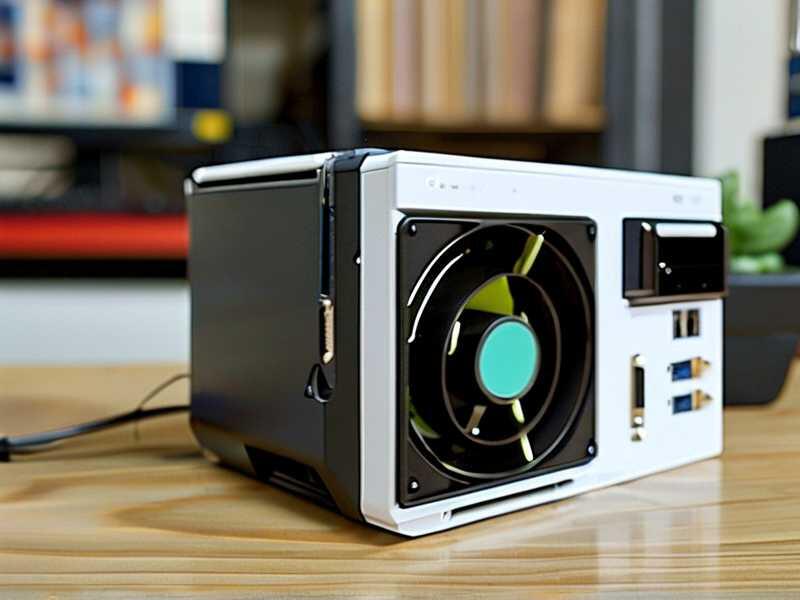
- 硬件设备:科美266i打印机、USB数据线。
- 系统环境:一台已安装统信UOS桌面版(如20、20LTS或更高版本)的电脑。
- 网络连接:如果使用网络打印,请确保电脑与打印机在同一局域网。
连接打印机
请确保打印机已通电并处于开机状态。
- USB连接:使用USB线将打印机连接到电脑的USB接口,UOS系统通常会自动识别硬件。
- 网络连接:如果使用网线连接,请确保打印机的IP地址设置正确,且电脑能ping通打印机IP。
安装驱动的两种方式
统信UOS内置了完善的打印服务(通常基于CUPS),对于科美266i这类标准激光打印机,通常有两种安装方法:
系统自动识别(最简单)
- 连接打印机后,点击统信UOS桌面左下角的“启动器”或“控制中心”。
- 找到并点击“设置”。
- 在设置菜单中,选择“设备”下的“打印机”选项。
- 系统会自动扫描连接的设备,如果系统检测到科美266i,它会自动下载对应的驱动并完成安装,安装完成后,您会看到打印机图标出现在列表中。
手动添加驱动(推荐)
如果系统自动识别失败,或者您想手动指定驱动类型,可以按照以下步骤操作:
- 打开“设置” -> “设备” -> “打印机”。
- 点击右上角的“+”号或“添加打印机”按钮。
- 在弹出的窗口中,选择“本地打印机”。
- 选择驱动:系统会列出可用的驱动列表,由于统信UOS自带了通用的打印机驱动库(如PostScript、PCL5、PCL6等),您可以选择以下任一通用驱动:
- Generic PCL6 Printer(通用PCL6驱动,兼容性较好)
- Generic PostScript Printer(通用PostScript驱动)
- HP LaserJet 1020 或 HP LaserJet 1018(这两个型号在Linux系统中兼容性极佳,常被用作通用激光打印机的替代驱动)
- 输入打印机名称(KeMei266i),点击“下一步”。
- 系统会提示“测试打印”,建议点击“打印测试页”。
*注:如果打印测试页成功,说明安装完成,如果失败,请参考下文的故障排除。