

在Windows系统运维中,services.msc是一个隐藏却至关重要的核心工具,它是Microsoft Management Console(MMC)的核心管理单元,通过图形化界面实现对系统后台服务的全面管控。无论是普通用户优化系统性能,还是运维人员排查故障,熟练掌握services.msc的使用方法,都能大幅提升操作效率,避免因服务配置不当导致的系统异常。本文将从核心概念、实操技巧、进阶应用及常见问题四个维度,带你全面掌握这一实用技术工具。
services.msc的核心定位,是Windows系统后台服务的“总控制台”。所谓系统服务,是指在后台持续运行、无需用户交互即可完成特定功能的程序,涵盖系统启动、网络连接、硬件驱动、软件运行等关键场景。通过Win+R快捷键打开“运行”对话框,输入“services.msc”并回车,即可快速启动服务管理窗口,直观查看所有系统服务的名称、描述、状态、启动类型及登录身份,实现对服务的启动、停止、暂停、重启及配置修改等操作。
掌握基础实操是运用services.msc的关键,其中启动类型配置和服务状态管理是最常用的两个功能。启动类型分为四种:自动(延迟启动)、自动、手动和禁用。自动(延迟启动)适合非核心服务,可在系统启动后延迟启动,减少开机加载压力;自动启动适用于系统必需服务,如Windows Update、Network Connections等,确保系统正常运行;手动启动适合偶尔使用的服务,需手动触发才能运行;禁用则适用于无用或存在风险的服务,可彻底停止其运行,释放系统资源。
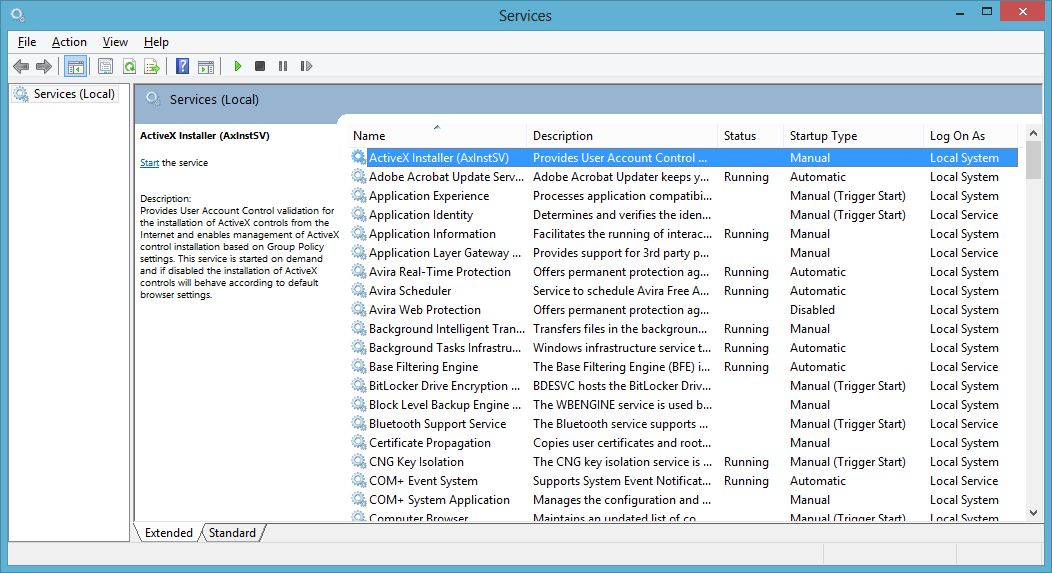
在实际应用中,services.msc的实操场景十分广泛。对于普通用户,可通过禁用不必要的服务优化系统性能,例如关闭Windows Update的自动更新(需谨慎操作)、禁用打印机后台处理程序(未连接打印机时),减少内存和CPU占用,提升电脑运行速度;对于运维人员,可通过服务状态排查故障,例如网络无法连接时,检查“Network Connections”服务是否正常运行,远程桌面无法连接时,确认“Remote Desktop Services”服务处于启动状态。
进阶应用中,services.msc的服务依赖管理和权限配置的重要性凸显。很多服务之间存在依赖关系,即一个服务的正常运行需要另一个服务作为支撑,例如“Windows Audio”服务依赖“Windows Audio Endpoint Builder”服务,若后者未启动,前者也无法正常运行。在服务管理窗口中,双击服务可查看“依赖项”标签页,明确服务间的关联关系,避免因误停依赖服务导致系统崩溃。同时,通过“登录”标签页可配置服务的登录身份,确保服务拥有足够的权限运行,解决部分服务启动失败的问题。
使用services.msc时,需规避一些常见误区。首先,不可随意禁用系统核心服务,如“Plug and Play”(即插即用)、“Windows Management Instrumentation”等,禁用此类服务会导致系统无法正常启动或出现严重故障;其次,修改服务启动类型后,需重启电脑才能生效,部分服务直接重启即可应用配置;最后,若服务启动失败,可查看“事件查看器”(eventvwr.msc)中的日志信息,定位故障原因,常见故障包括权限不足、依赖服务未启动、服务文件损坏等。
作为Windows系统运维的基础工具,services.msc虽操作简单,却承载着系统稳定运行的核心职责。它不仅是普通用户优化系统的实用手段,更是运维人员排查故障、管控系统的必备工具。在实际使用中,需结合自身需求,合理配置服务启动类型,精准管理服务状态,规避操作误区,才能充分发挥其价值。掌握services.msc的使用技巧,既能提升系统运行效率,也能快速解决各类服务相关故障,为Windows系统的稳定运行保驾护航。