

Debian 服务器版以其极高的稳定性、开源免费以及庞大的软件仓库,成为了许多开发者和运维人员搭建服务器环境的首选,对于新手来说,如何在安装过程中避开坑点,确保系统安装后既快又稳,是一个值得探讨的问题。
本文将详细讲解 Debian 服务器版如何安装好,从下载镜像到基础环境配置,助你一步到位。
安装前的准备:工欲善其事
在开始安装之前,确保你拥有一台硬件设备(物理机或虚拟机),并准备好以下工具:
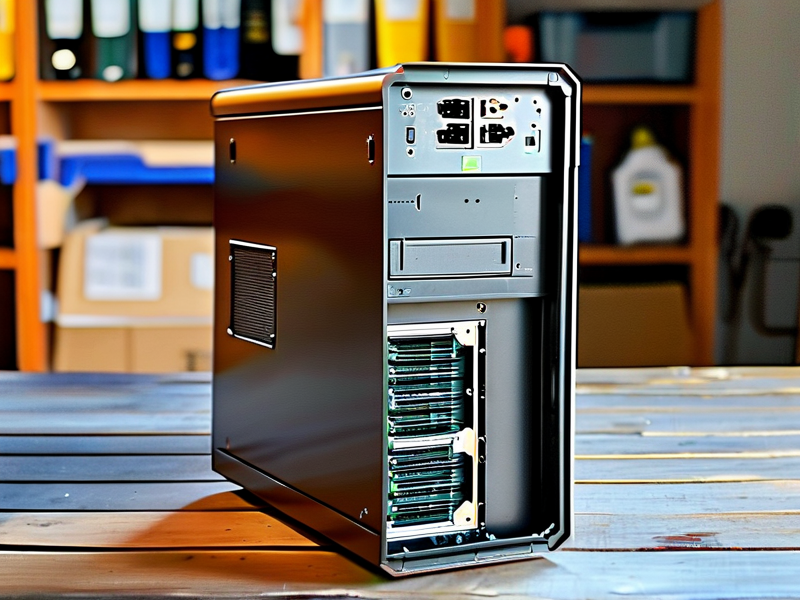
- Debian 安装镜像:建议下载 Netinst(网络安装版),体积小,只有几百MB,但功能完整。
- 启动盘制作工具:如 Rufus (Windows) 或 Etcher (跨平台)。
- 网络连接:确保服务器能连接互联网,这是后续安装驱动和更新软件的基础。
核心步骤:如何安装才规范?
安装过程看似简单,但有几个关键点决定了系统未来的“体质”。
选择合适的镜像源(速度的关键)
在安装界面进入“软件选择”时,默认的国外源下载速度可能很慢,甚至导致安装中断。
- 建议:如果你在中国大陆,强烈建议在安装过程中手动选择或配置国内镜像源(如阿里云、清华源),这能极大提升后续的软件下载速度。
分区策略:简单即是美
对于新手,不要尝试复杂的 LVM(逻辑卷管理)。
- 推荐方案:使用“标准分区”。
/boot:建议分配 500MB-1GB(防止系统启动失败)。Swap:根据内存大小,建议分配物理内存的 1-2 倍(如果是虚拟机且内存较大,甚至可以不分配 Swap,让系统使用文件交换)。- 将剩余空间全部分配给根目录。
软件选择:最小化安装
Debian 安装界面会问你是否安装图形界面(GNOME/KDE)。
- 建议:选择 “标准系统” 并取消勾选“图形环境”。
- 理由:服务器版主要依靠命令行(CLI)运行,安装庞大的图形界面不仅浪费磁盘空间,还会消耗大量内存和 CPU 资源,降低服务器性能。
必装组件:OpenSSH Server
这是 Debian 服务器版如何安装好 最重要的细节之一。
- 操作:在软件选择界面,务必勾选 "OpenSSH server"。
- 理由:安装完成后,你才能通过 SSH 客户端(如 PuTTY、Xshell 或命令行)远程登录服务器进行管理,而不是抱着显示器在机房操作。
安装后优化:让系统“活”起来
系统安装完成只是第一步,真正的“好”体现在安装后的配置上。
更新系统
安装完系统后,源可能还是默认的国外源,或者刚安装完有少量缓存,请执行以下命令:
sudo apt update
sudo apt upgrade -y
sudo apt autoremove -y
这会将系统内核和基础软件更新到最新稳定版。
配置防火墙
为了保证安全,安装后不要急着部署业务,先配置防火墙。
sudo apt install ufw -y
sudo ufw allow ssh
sudo ufw enable
这能防止黑客暴力破解你的 SSH 密码。
配置 SSH 密钥登录(安全加固)
不要只依赖密码登录,生成 SSH 密钥对,并将公钥写入服务器的 ~/.ssh/authorized_keys 文件中,这样更安全、更方便。
设置时区
确保服务器时间准确,这对日志记录和某些软件运行至关重要。
sudo timedatectl set-timezone Asia/Shanghai
要回答 “Debian 服务器版如何安装好”,核心在于三个词:源、精简、安全。
- 源:选对国内镜像源,告别龟速下载。
- 精简:不装图形界面,释放资源。
- 安全:开启 SSH、配置防火墙、使用密钥登录。
按照上述步骤操作,你将获得一个干净、极速且安全的 Debian 服务器环境,为后续搭建网站、容器或数据库打下坚实的基础。