

本教程详细介绍了在Windows 8系统下安装2.5G网卡驱动的完整步骤,针对用户常遇到的驱动不兼容、网卡无法识别及速度受限等问题,提供了针对性的解决方案与优化技巧,确保2.5G网络的高速稳定传输,解决系统兼容性障碍,提升整体网络性能。
随着千兆网络逐渐普及,越来越多的用户开始关注更高速的 2.5G 网卡,对于仍在使用 Windows 8 系统的老用户来说,安装 2.5G 网卡驱动往往面临诸多兼容性问题,由于 Windows 8 发布已久,微软已停止更新,而 2.5G 网卡作为较新的硬件,官方驱动对 Win 8 的支持往往并不完美。
本文将详细介绍如何在 Windows 8 系统下成功识别并安装 2.5G 网卡驱动,确保网络速度达到 2.5Gbps。
前置确认
在开始安装前,请确认您的硬件型号,目前市面上最常见的 2.5G 网卡芯片为 Realtek RTL8125BG 或 RTL8125C。
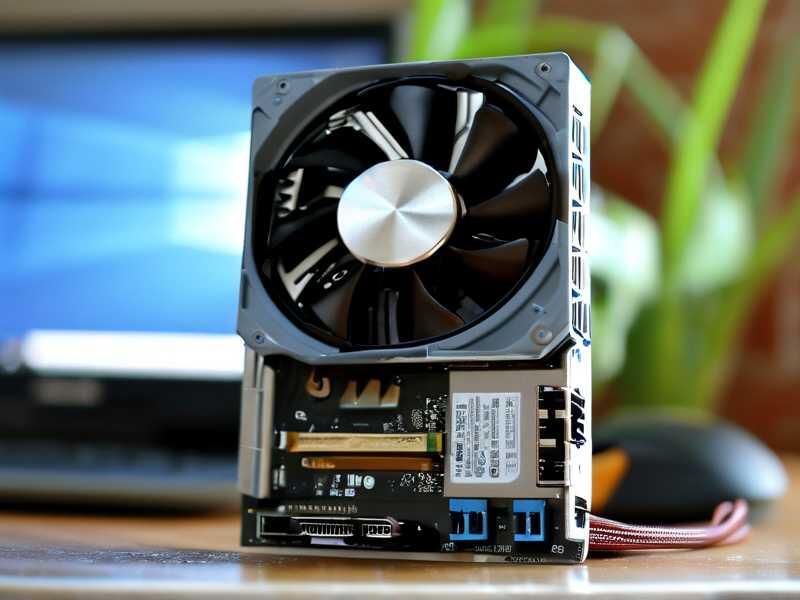
- 系统要求: 建议使用 Windows 8.1 专业版或企业版,Windows 8 原版(RTM)对硬件的识别能力相对较弱。
- 硬件状态: 确保网卡已物理插入主板插槽,且网线使用的是 Cat6 或 Cat6a 类别以上的六类/超六类网线。
方法一:使用兼容性模式安装(推荐)
大多数情况下,直接运行 2.5G 网卡的安装程序在 Win 8 下会提示“无法识别”或安装失败,利用系统的兼容性模式是最佳解决方案。
- 下载驱动: 访问网卡厂商(通常是 Realtek)官网,下载对应芯片组(如 RTL8125BG)的 Windows 10 或通用驱动程序压缩包。
- 右键安装: 找到下载好的驱动安装包,右键点击,选择“属性”。
- 设置兼容性: 在“兼容性”选项卡中,勾选“以兼容模式运行这个程序”,在下拉菜单中选择 Windows 8 或 Windows 8.1。
- 管理员运行: 勾选“以管理员身份运行此程序”。
- 安装: 点击“应用”并返回安装界面,开始安装,此时系统会尝试以 Win 8 的逻辑识别硬件,成功几率极大。
方法二:手动指定驱动文件
如果方法一失败,您可以尝试手动指定驱动路径。
- 解压驱动: 将下载的驱动压缩包解压到一个文件夹中。
- 设备管理器: 打开控制面板,进入“设备管理器”。
- 更新驱动: 找到带有黄色感叹号的“网络适配器”或“其他设备”中的未知设备,右键点击选择“更新驱动程序软件”。
- 浏览查找: 选择“浏览我的计算机以查找驱动程序软件”,然后点击“让我从计算机上的可用驱动程序列表中选取”。
- 选择路径: 点击“有磁盘”按钮,浏览到您解压的驱动文件夹,找到
.inf文件(通常是rtwlane.inf或r8125b.inf等),选择并确认。
验证安装是否成功
安装完成后,请按照以下步骤验证网卡是否工作在 2.5G 模式下:
- 打开 任务管理器(Ctrl + Shift + Esc),切换到“性能”选项卡。
- 点击左侧的 “以太网”。
- 查看右侧的 “速度” 一栏。
- 如果显示 “2.5 Gbps”,说明驱动安装成功,您的 Windows 8 系统已支持 2.5G 网络。
常见问题排查
- 问题: 安装后速度仍显示 1Gbps。
- 解决: 检查网线是否支持 2.5G(必须是六类线以上),确保网线两端水晶头质量良好,尝试更换电脑端口或更换网线测试。
- 问题: 网卡完全不显示。
- 解决: 进入 BIOS 检查网卡是否被禁用(通常名为
Onboard LAN或Realtek PCIe GBE),确保其设置为 Enabled。
- 解决: 进入 BIOS 检查网卡是否被禁用(通常名为
- 问题: 驱动安装报错 0x0000007B。
- 解决: 这通常是因为系统缺少运行库(如 .NET Framework 或 C++ Redistributable),请确保系统已安装必要的运行环境。
在 Windows 8 上安装 2.5G 网卡虽然有一定门槛,但通过使用 兼容性模式 和 Realtek 官方驱动,绝大多数用户都能顺利解决,如果您需要更稳定的网络体验,建议升级至 Windows 10 或 Windows 11 以获得更好的硬件兼容性和安全更新。