

本文针对CentOS 6系统中安装中文输入法后无法唤出的问题,提供了一套详细的排查与解决步骤,通过指导用户检查快捷键设置、输入法配置等,帮助快速定位故障原因并恢复输入功能,确保系统输入体验正常。
在使用 CentOS 6 系统时,很多用户在安装好中文输入法(如 Fcitx 或 SCIM)后,发现无法通过快捷键(如 Ctrl+Space)切换或调出输入法,明明在终端输入 fcitx-configtool 或 scim -d 看起来是启动成功的,但光标闪烁时却打不出汉字,这通常是由于环境变量配置缺失或桌面环境与输入法模块冲突导致的。
以下是针对“CentOS 6 安装了中文输入法调不出来”这一问题的详细排查与解决步骤:
问题原因分析
CentOS 6 默认的桌面环境是 GNOME 2,系统本身对输入法的支持机制(IMSettings)在旧版本中可能不够完善,如果你只是安装了输入法软件包,但没有告诉桌面环境去加载它,那么输入法就会处于“静默”状态,导致无法唤出。
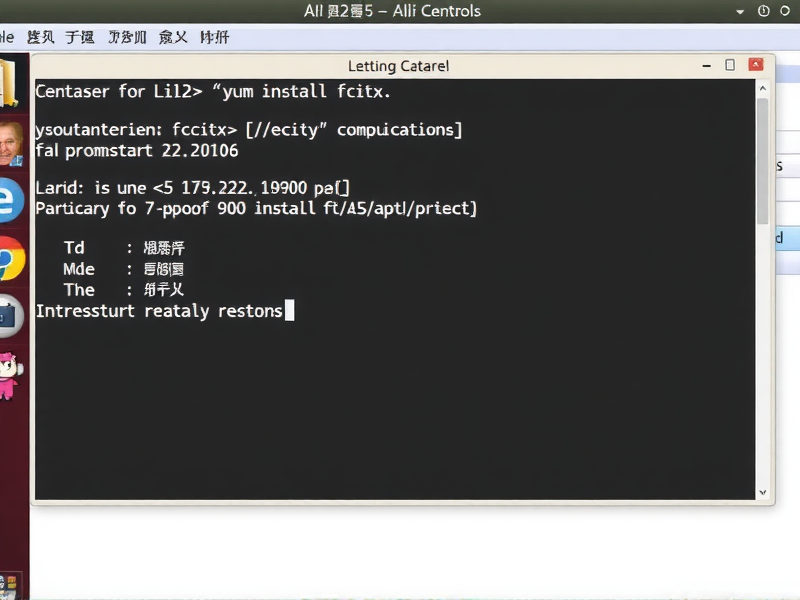
解决方案:配置环境变量(以 Fcitx 为例)
推荐在 CentOS 6 上使用 Fcitx(小企鹅输入法),它比 SCIM 更稳定,解决无法调出的核心在于设置环境变量。
安装 Fcitx 及相关组件
首先确保系统已安装 Fcitx 及其配置工具和拼音库:
yum install fcitx fcitx-table fcitx-configtool fcitx-pinyin
配置环境变量
我们需要修改用户的配置文件,让系统在启动时加载 Fcitx。
打开你的用户配置文件:
vi ~/.bashrc
在文件末尾添加以下内容(如果是全局配置,可修改 /etc/profile):
export LANG=zh_CN.UTF-8
export XMODIFIERS="@im=fcitx"
export GTK_IM_MODULE=fcitx
export QT_IM_MODULE=fcitx
注:如果你的系统比较新(如 CentOS 6.5+),也可以尝试将上述变量设置为 xim,但在 CentOS 6 上 fcitx 通常更兼容。
生效配置
保存文件并退出后,执行以下命令使配置立即生效:
source ~/.bashrc
或者直接注销当前用户并重新登录。
手动启动输入法
虽然配置了环境变量,但有时图形界面不会自动启动,你可以通过以下方式手动启动:
fcitx -d
或者通过图形界面启动:
fcitx-configtool
如果弹出了配置窗口,说明输入法核心已经运行。
常见问题排查
如果按照上述步骤操作后依然无法调出输入法,请检查以下几点:
-
检查是否有多个输入法冲突: 有时系统会残留 SCIM 的配置,检查
/etc/X11/xinit/xinput.d/目录下是否有指向 SCIM 的文件,如果有,将其重命名或删除,确保指向 Fcitx。 -
检查键盘快捷键设置: 确认系统的快捷键没有被占用,进入 **系统 -> 首