

本指南汇总Windows 11高效操作技巧,助力用户简化操作流程,涵盖任务栏自定义(如禁用分组、固定常用应用)、多任务处理(虚拟桌面切换、分屏与贴靠布局)、快捷键应用(Win+V调用剪贴板历史、Win+C快速搜索)及系统优化(设置精简、资源管理器增强功能),通过掌握这些实用技巧,用户可减少重复步骤,提升办公与娱乐效率,是Windows 11用户必备的效率提升工具。
Windows 11作为微软推出的新一代操作系统,在界面设计、功能交互和效率体验上均有显著升级,无论是日常办公、娱乐学习还是系统管理,掌握其经典操作技巧都能让你事半功倍,本文将从界面交互、多任务处理、文件管理、个性化设置、系统优化及快捷键六大维度,详解Windows 11的实用技巧,助你玩转系统,提升操作效率。
界面交互:熟悉“新”布局,操作更顺手
Windows 11的界面变化是用户最直观的感受,从开始菜单到任务栏,再到任务视图,熟悉这些核心区域的操作能快速适应系统。
开始菜单:自定义你的“应用中心”
开始菜单回归居中设计(可通过任务栏设置调整为左对齐),右键点击可打开“更多选项”(Win+X快捷键),快速访问设备管理器、磁盘管理、PowerShell等高级工具。
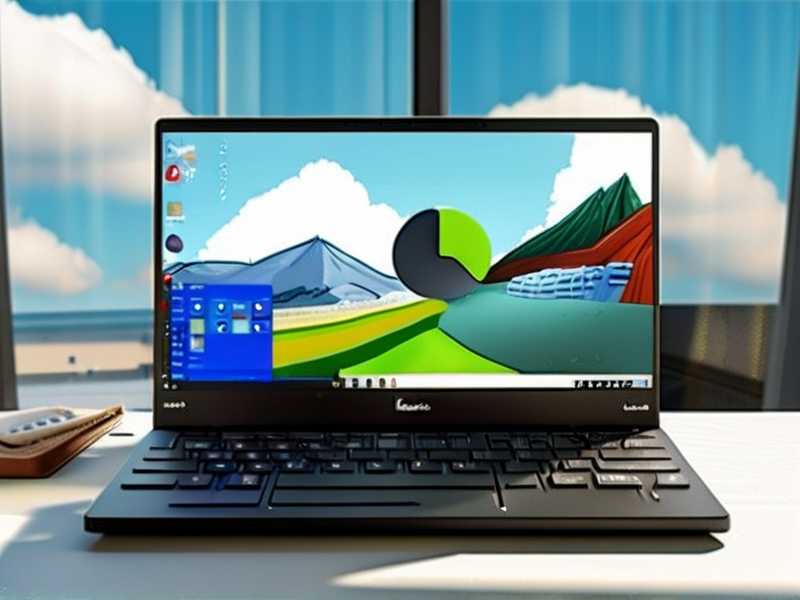
- 固定与分组:右键点击应用选择“固定到开始菜单”,或直接拖拽应用到开始菜单;长按应用图标可创建文件夹分组,归类整理常用应用(如“办公”“娱乐”)。
- 文件夹与磁贴:右键点击开始菜单空白处,选择“更多选项→设置→个性化→开始”,可开启“显示更多磁贴”,或添加“文档”“下载”等系统文件夹到开始菜单。
任务栏:精简高效,隐藏不常用图标
任务栏默认居中显示图标(支持左对齐),右侧集成搜索框、任务视图、小组件和系统托盘。
- 隐藏图标:右键点击任务栏空白处→“任务栏设置→系统托盘区域”,可自定义通知图标的显示行为(如“始终隐藏”“仅显示通知”)。
- 调整任务栏位置:在“任务栏设置”中关闭“锁定任务栏”后,拖拽任务栏可移至屏幕顶部或左侧(需开启“任务栏在屏幕上的位置”选项)。
任务视图(Win+Tab):虚拟桌面与多任务管理
任务视图是Windows 11的多任务核心,支持虚拟桌面和贴靠布局管理。
- 新建虚拟桌面:Win+Ctrl+D,可创建独立桌面(如工作、娱乐场景),不同桌面应用互不干扰;Win+Ctrl+左右方向键切换桌面。
- 查看桌面缩略图:Win+Tab,左侧显示所有虚拟桌面,右侧显示当前桌面打开的窗口,点击窗口可快速切换,点击“新建桌面”可快速添加。
多任务处理:贴靠布局+虚拟桌面,效率翻倍
Windows 11的多任务操作更灵活,贴靠布局和虚拟桌面结合,能轻松应对复杂工作场景。
贴靠布局(Snap Layouts):分屏不“手忙脚乱”
鼠标悬停到窗口最大化按钮(或按Win+Z),可弹出贴靠布局选项,支持2-4个窗口分屏:
- 快速分屏:选择布局后,点击目标窗口即可填充区域,两栏布局”可同时打开文档和浏览器对照工作。
- 贴靠辅助(Snap Assist):拖拽窗口到屏幕边缘时,自动提示剩余可填充的应用,点击即可快速分屏。
贴靠组(Snap Groups):记住你的“分屏习惯”
当使用贴靠布局分屏后,任务栏会自动生成“贴靠组”图标(如“浏览器+文档”),点击可快速恢复该分屏状态。
- 固定贴靠组:右键点击贴靠组图标选择“固定到任务栏”,下次一键恢复分屏,无需重新排列。
窗口管理:3D效果与快速切换
- Alt+Tab:切换应用时,显示窗口缩略图预览,按住Alt可循环选择,松开即可切换。
- Win+Ctrl+方向键:在虚拟桌面间快速移动当前窗口(如将“浏览器”从工作桌面移至娱乐桌面)。
文件管理:资源管理器+云同步,文件“触手可及”
Windows 11的文件管理器(Win+E)支持标签页、云同步等功能,让文件操作更高效。
标签页:多窗口“变”一个
资源管理器默认支持标签页(类似浏览器),可同时打开多个文件夹标签,避免反复打开新窗口。
- 快捷操作:Ctrl+T新建标签,Ctrl+W关闭当前标签,右键点击标签可“关闭其他标签”或“全部关闭”。
快速访问:常用文件“秒打开”
“快速访问”栏默认显示常用文件夹和最近文件,可自定义固定文件夹:
- 添加固定文件夹:右键点击“文档”“下载”等文件夹→“固定到快速访问”;
- 显示最近文件:在“查看”选项卡中勾选“显示最近使用的文件”,可快速定位近期编辑过的文档。
OneDrive云同步:文件“多端同步”
OneDrive集成在资源管理器左侧,支持自动备份和同步:
- 自动备份文件夹:右键点击文件夹→“始终在此设备上保留”,可设置“自动同步”或“按需同步”;
- 文件恢复:OneDrive支持“还原”删除的文件(保留30天),在“回收站”中选择“OneDrive回收站”即可找回。
个性化设置:打造你的“专属系统”
Windows 11支持深度个性化,从主题到小部件,让系统更符合你的使用习惯。
主题与壁纸:动态效果+自定义
- 动态主题:在“设置→个性化→背景”中,选择“幻灯片播放”,可设置壁纸自动切换(如自然风景、艺术作品);
- Mica/Acrylic材质:在“个性化→颜色”中,开启“透明效果”,任务栏和开始菜单会呈现半透明磨砂质感,更具层次感。
小组件(Widgets):信息“聚合”中心
点击任务栏左侧的小组件图标(或Win+W),可查看天气、新闻、日程等信息:
- 自定义小组件:点击小组件右上角“编辑”,可添加/删除小组件(如“待办事项”“股票”),调整顺序和大小。
通知与专注模式:减少干扰,专注当下
- 管理通知:Win+N打开通知中心,在“设置→系统→通知”中,可关闭应用通知,或设置“专注模式”(仅接收重要通知)。
- 专注模式:在“设置→系统→专注模式”中,可创建“工作”“学习”等模式,开启后仅允许特定应用通知(如仅接收钉钉、微信消息)。
系统优化:轻快运行,告别卡顿
Windows 11的优化功能可提升系统流畅度,延长设备续航。
存储感知(Storage Sense):自动清理“垃圾文件”
在“设置→系统→存储”中,开启“存储感知”,可自动删除临时文件、回收站文件,释放磁盘空间:
- 自定义清理规则:点击“配置存储感知或立即运行”,可设置“删除下载文件夹超过30天的文件”等规则。
电源模式:平衡性能与续航
在“设置→系统→电源”中,可选择电源模式:
- 最佳能效:延长续航,适合笔记本;
- 均衡模式:平衡性能与续航(默认);
- 最佳性能:提升性能,适合游戏或高负载任务。
性能 troubleshooter:自动排查问题
在“设置→系统→疑难解答→其他疑难解答”中,运行“性能”疑难解答,可自动检测并修复影响系统性能的问题(如后台程序过多、驱动异常)。
快捷键汇总:键鼠操作“快人一步”
快捷键是提升效率的“利器”,掌握以下常用快捷键,告别鼠标依赖:
| 功能 | 快捷键 |
|---|---|
| 打开开始菜单 | Win |
| 打开搜索 | Win+S |
| 打开设置 | Win+I |
| 打开任务视图 | Win+Tab |
| 新建虚拟桌面 | Win+Ctrl+D |
| 切换虚拟桌面 | Win+Ctrl+←/→ |
| 关闭当前虚拟桌面 | Win+Ctrl+F4 |
| 贴靠布局 | Win+Z |
| 窗口最大化/还原 | Win+↑/Win+↓ |
| 切换应用 | Alt+Tab |
| 打开任务管理器 | Ctrl+Shift+Esc / Ctrl+Alt+Del |
| 打开文件资源管理器 | Win+E |
| 显示桌面 | Win+D |
| 锁定屏幕 | Win+L |
| 截取全屏 | PrtScn(复制到剪贴板) |
| 截取活动窗口 | Alt+PrtScn |
Windows 11的经典操作技巧远不止于此,随着系统更新,微软还会不断优化功能(如近期更新的“AI助手Copilot”),掌握以上技巧,不仅能提升日常操作效率,更能让你深度体验Windows 11的智能化与人性化,建议结合实际使用场景,逐步尝试并灵活运用,让系统真正成为你的“效率助手”。