

本教程全面指导Windows 11用户如何安装与优化NVMe固态硬盘,内容涵盖从硬件物理安装、系统识别到深度性能调优的全流程实操步骤,旨在帮助用户轻松完成硬盘升级,充分发挥NVMe高速读写优势,显著提升电脑运行效率与系统流畅度。
随着Windows 11的普及,系统对硬件性能的要求也随之提高,对于许多想要提升电脑运行速度的用户来说,升级为NVMe固态硬盘(SSD)是性价比最高的选择,NVMe接口相比传统的SATA SSD速度更快,且Windows 11对M.2 NVMe协议有着良好的原生支持。
本文将为您提供一份详尽的Windows 11 NVMe固态硬盘支持教程,涵盖硬件检查、安装步骤、系统初始化及后续优化。
前期准备:确认硬件兼容性
在动手之前,请确保您的电脑硬件满足以下条件,否则无法正常安装:
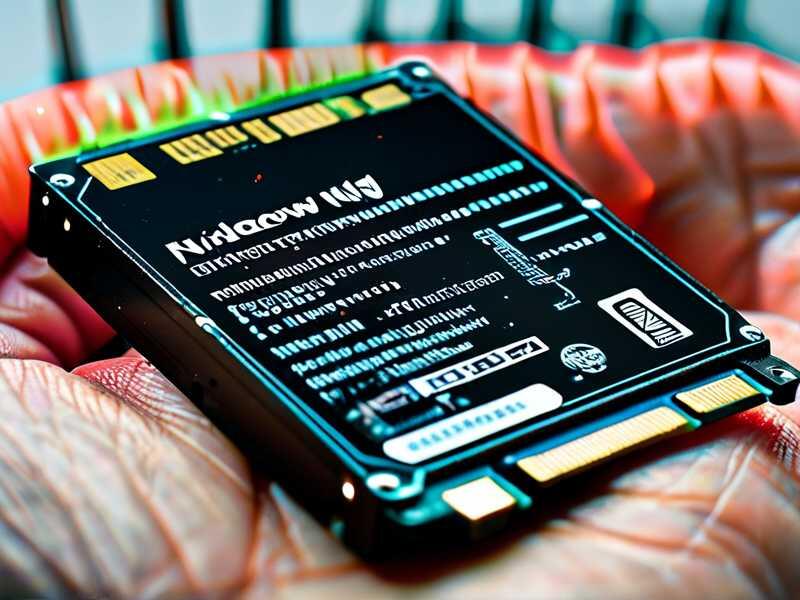
- 主板支持: 检查主板是否有M.2插槽,绝大多数现代主板(无论是台式机还是笔记本)都支持NVMe SSD。
- 接口类型: NVMe SSD通常采用M.2 2280尺寸(长22mm,宽80mm),购买前请确认您的插槽尺寸。
- TPM 2.0: Windows 11系统要求电脑支持TPM 2.0芯片,这是安全启动的必要条件,通常主板BIOS中默认开启。
硬件安装步骤
安装NVMe SSD的过程相对简单,但需要小心操作。
- 断电与防静电: 关闭电脑电源,并拔掉电源线,如果是笔记本,建议取下电池,为了防止静电损坏硬盘,建议摸一下金属物体释放身体静电。
- 打开机箱/后盖: 使用螺丝刀拆开台式机机箱侧板或笔记本电脑的后盖。
- 找到M.2插槽: 通常位于主板靠近CPU的位置,如果没有找到,请查阅主板说明书。
- 安装硬盘:
- 找到插槽,逆时针旋转插槽两端的固定螺丝(如果有的话)以解锁插槽。
- 将NVMe SSD斜向插入插槽,确保金手指部分完全插入,且硬盘的散热片面朝上(如果机箱空间允许)。
- 顺时针旋转螺丝固定硬盘。
- 重新组装: 盖上后盖,拧紧螺丝,连接电源线开机。
BIOS设置与系统初始化
开机后,Windows 11通常会自动识别新硬盘,但有时需要手动引导。
- 进入BIOS: 开机时连续按下
Del或F2键(根据主板品牌不同)进入BIOS界面。 - 检测硬盘: 在“Storage”或“Boot”选项卡中,查看是否已经识别到您的NVMe SSD,如果未识别,请检查硬盘供电线是否插好。
- 启动安装向导:
- 保存BIOS设置并重启。
- 插入Windows 11安装U盘或使用“恢复模式”。
- 选择“安装Windows”。
- 当看到“您想将Windows安装在哪里?”时,选择您新安装的NVMe硬盘。
- 分区选择:
- GPT vs MBR: Windows 11建议使用 GPT 分区表,如果您看到硬盘状态显示“未分配”,直接点击“下一步”让系统自动分区即可,如果您需要手动分区,请选择“新建”,并将分区类型设置为GPT。
Windows 11 系统优化
安装完成后,为了充分发挥NVMe SSD的性能,建议进行以下设置:
- 开启TRIM命令:
TRIM命令是SSD保持性能的关键,Windows 10及11通常默认开启此功能,您可以在命令提示符(管理员)中输入
fsutil behavior set DisableDeleteNotify 0来确认或开启它。 - 更新驱动程序: 虽然Windows自带NVMe驱动,但主板厂商或SSD厂商发布的专用驱动通常能提供更好的兼容性和稳定性,请前往主板官网下载最新的AHCI驱动。
- 关闭不必要的启动项: 利用Windows 11的“任务管理器” -> “启动”选项卡,禁用不必要的软件开机自启,减少硬盘读写压力。
- 关闭磁盘碎片整理: 切记: 固态硬盘不需要进行传统的磁盘碎片整理,请在“磁盘碎片整理”程序中,勾选排除SSD驱动器。
通过以上步骤,您已经成功完成了Windows 11对NVMe固态硬盘的支持配置,NVMe SSD的加入不仅能显著提升系统启动速度和应用加载速度,还能让Windows 11的动画效果更加流畅,如果在安装过程中遇到硬盘不被识别的情况,请首先检查BIOS设置或尝试重置硬盘的NVRAM设置,祝您升级顺利!