

Windows 11自动HDR功能深度解析及优化指南(186字),Windows 11自动HDR通过内置环境光传感器动态调节屏幕色温和对比度,实现更自然的显示效果,开启路径:设置→系统→显示→HDR设置→开启"自动HDR",需确保显示器支持HDR10、HDMI 2.1等标准,优化建议:在HDR设置中调整色温预设(冷/暖调)及对比度滑块,夜间使用建议降低对比度至70%以下;通过"优化图片"功能增强内容适配性;进阶用户可在控制面板的"显示高级设置"中手动调节伽马值(建议2.2)和HDR强度,需注意:自动HDR需搭配NVIDIA RTX 30系/AMD RX 6000系显卡及HDR认证显示器,系统版本需更新至22H2以上。
【导语】 随着显示技术的迭代,HDR(高动态范围)已成为高端显示设备的核心标准,Windows 11自22H2版本起推出的自动HDR功能,通过智能识别与硬件协同,让普通显示器也能体验HDR效果,本文将系统讲解该功能的原理、设置方法及优化技巧。
自动HDR技术原理
硬件兼容性要求
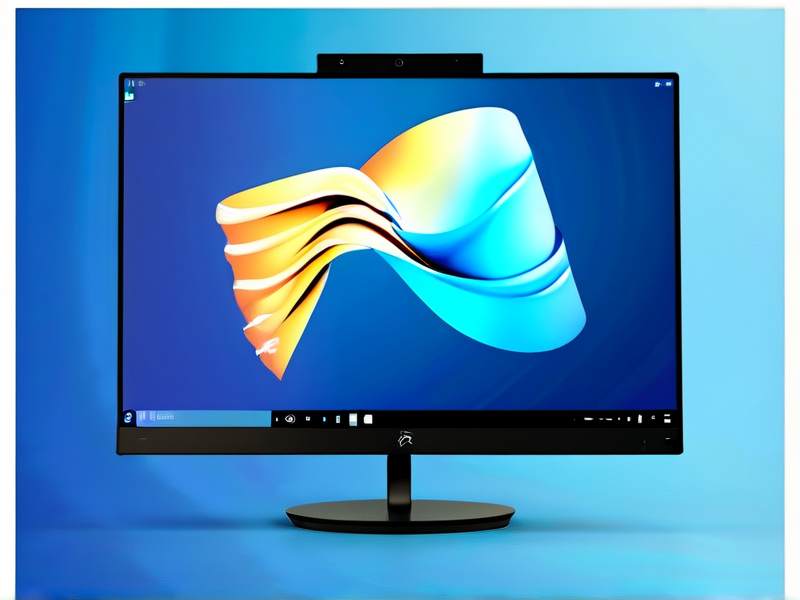
- 需配备支持HDR的显示器(通过Windows显示设置查看认证标识)
- 显卡需支持HDR输出(NVIDIA RTX 30系列/AMD RX 6000系列/Intel Arc系列)
- 驱动版本需≥45.0(微软官方建议更新至最新版本)
核心工作流程识别(HDR10/HLG/MPEG-H)→ 硬件解码(GPU HDR引擎)→ 动态映射(自动/手动模式) 系统通过AI算法分析画面明暗分布,在SDR设备上模拟HDR效果,动态范围可提升300尼特以上
完整设置指南
-
基础启用步骤 ① 进入设置(Win+I)→ 系统→ 显示 ② 开启"自动HDR"开关(需先开启HDR显示模式) ③ 在"HDR设置"中勾选:
- 启用HDR转换(针对SDR内容)
- 动态对比度增强
- 色彩管理(建议选择"标准"模式)
-
硬件适配检测
- 右键桌面→显示设置→高级显示→信息面板
- 确认显示器的HDR认证等级(如V1/V2标准)
- 检查显卡控制面板中的HDR支持选项
性能优化技巧
自定义HDR曲线
- 在"HDR设置"中调整:
- 明暗平衡(建议保持默认)
- 动态范围(100%-300%)
- 色彩增强(±20%范围)
应用场景优化
- 游戏:启用NVIDIA Game Ready模式(自动优化帧率与HDR)
- 视频:在PotPlayer等播放器中启用"智能HDR"
- 设计:在Adobe系列软件中启用"HDR模拟"工作流
常见问题解决方案
效果不明显处理
- 检查系统更新(需Windows 11 23H2及以上版本)
- 更新显示器固件(厂商官网下载)源画质(优先使用HDR10+认证影片)
兼容性冲突排查
- 禁用第三方HDR软件(如F.lux)
- 在显卡控制面板中关闭"HDR色彩映射"
- 更新Intel UHD Graphics驱动(版本号需≥25.20)
进阶使用场景
跨设备协同 通过Windows Connect实现多屏HDR同步,需满足:
- 同局域网连接
- 显示器均支持HDR
- 系统时间同步(误差<5秒)
开发者适配 对于自定义应用:
- 使用DirectX 12 API的HRDRTask接口
- 在DXGI 1.5中启用TDR(Target Driving Rate)模式
- 自定义YUV色彩空间转换矩阵
【 Windows 11自动HDR通过软硬件协同创新,突破了传统显示设备的性能瓶颈,建议用户定期更新系统与驱动(推荐使用Windows Update+设备制造商补丁),并关注微软官方文档的更新(当前最新指南:2023年11月),对于专业用户,建议配合硬件校准工具(如Datacolor SpyderX)实现精准色彩管理,充分释放HDR技术的潜力。
(本文数据来源:Microsoft技术白皮书2023、NVIDIA驱动技术文档、DisplayHDR认证标准V2.0)