

对于广大PC玩家而言,操作系统的性能调度直接影响着游戏的流畅度和体验,Windows 11 虽然在界面设计上焕然一新,但其核心依然承载着我们的娱乐需求。“游戏模式”是微软专为提升游戏体验开发的功能,旨在通过重新分配系统资源(CPU和GPU),优先保障游戏的运行,减少后台干扰。
很多玩家虽然安装了 Windows 11,却并未真正发挥其游戏模式的全部潜力,我们就带来一份详尽的 Windows 11 游戏模式开启与优化教程,助你告别卡顿,享受丝滑的游戏体验。
第一步:如何开启 Windows 11 游戏模式
通常情况下,Windows 11 的游戏模式默认是开启的,但为了确保万无一失,我们需要手动检查并确认。
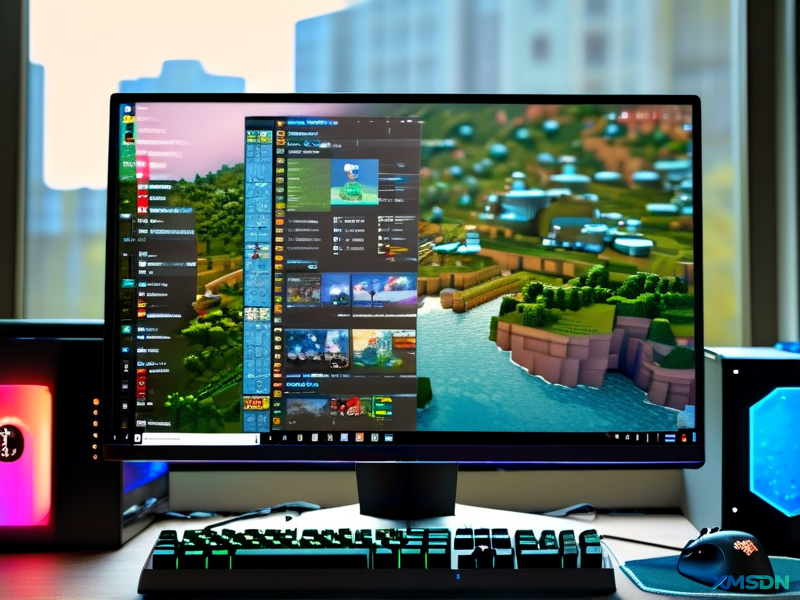
- 打开设置:点击任务栏上的“开始”按钮,选择“设置”(或者直接使用快捷键
Win + I)。 - 进入游戏菜单:在设置窗口左侧的菜单中,找到并点击“游戏”选项。
- 开启游戏模式:在游戏选项卡下,你会看到“游戏模式”的开关,确保该开关处于“开”的状态。
小贴士:开启游戏模式后,Windows 会自动阻止 Windows Update 在后台安装驱动程序或重启电脑,并辅助 CPU 将资源优先分配给游戏进程。
第二步:开启“硬件加速 GPU 调度”
这是 Windows 10/11 中一项非常重要的图形优化功能,它可以显著降低输入延迟,让显卡更高效地处理任务。
- 在“设置” -> “游戏”页面中,点击左侧的“屏幕”选项。
- 找到“硬件加速 GPU 计划”,将开关打开。
- 注意:开启此选项后,通常需要重启电脑才能生效。
第三步:调整电源计划为“高性能”
即使你的电脑配置再高,如果电源计划限制了 CPU 和显卡的输出,游戏帧数也会上不去。
- 打开控制面板(可以在开始菜单搜索)。
- 进入“硬件和声音” -> “电源选项”。
- 在电源计划中选择“高性能”。
- 如果是笔记本电脑,建议在接通电源的情况下进行游戏,并检查制造商提供的电源管理软件(如联想的“野兽模式”、华硕的“增强模式”),确保已开启性能释放档位。
第四步:优化“游戏栏”与后台录制
虽然“游戏栏”方便截图和录屏,但其某些后台录制功能会占用少量的系统资源,如果你追求极致性能,可以适当调整。
- 回到“设置” -> “游戏”,点击左侧的“游戏栏”。
- 确保“打开游戏栏”开关是打开的(方便快捷键调用)。
- 接着点击左侧的“捕获”。
- 建议将“录制时发生的情况”中的“捕获音频”等根据需求调整,最重要的是,取消勾选“即使我在录制游戏时,也要录制其他桌面应用程序”,这能有效减少后台干扰。
第五步:检查屏幕刷新率
如果你拥有高刷新率显示器(如 120Hz, 144Hz 或更高),但系统设置停留在 60Hz,那简直是暴殄天物。
- 进入“设置” -> “系统” -> “屏幕”。
- 向下滚动并点击“高级显示”。
- 在“选择刷新率”下拉菜单中,选择你的显示器支持的最高数值。
第六步:显卡驱动与 TruePlay 设置
- 更新显卡驱动:无论怎么优化系统,过时的显卡驱动都是性能杀手,请务必下载 NVIDIA GeForce Experience 或 AMD Software,及时更新到最新的 Game Ready 驱动程序。
- TruePlay:在“设置” -> “游戏” -> “TruePlay”中,微软提供了一项保护 PC 游戏公平性的功能,它通常只对支持该功能的特定游戏生效,如果某些游戏出现异常闪退,可以尝试关闭此功能进行排查,一般情况下保持默认开启即可。
通过以上步骤,我们已经完成了 Windows 11 游戏模式的开启及核心优化,这套组合拳打下来,通过优先分配资源、降低输入延迟、释放电源性能,你应该能明显感受到游戏的响应速度变快了,帧数也更加稳定。
系统的优化只是基础,保持良好的散热习惯、定期清理垃圾文件以及合理的游戏内画质设置,才是获得完美游戏体验的终极秘诀,去开启你的游戏,享受 Windows 11 带来的流畅体验吧!