

本教程专为新手量身定制,详细讲解了在搭载14代酷睿CPU的电脑上安装Windows 10系统的具体步骤,重点解决了安装过程中常见的黑屏及兼容性难题,帮助用户规避风险,顺利完成系统部署。
随着Intel第14代酷睿处理器的发布(如i9-14900K、i7-14700K等),许多用户在升级硬件后,面临着“新CPU装旧系统”的兼容性难题,由于Windows 10的驱动程序库相对较旧,而14代CPU(代号Meteor Lake)采用了全新的架构,直接安装极易出现安装界面黑屏、蓝屏(BSOD)或卡在加载界面的情况。
为了帮助大家顺利完成安装,本文整理了一份详细的Windows 10安装14代CPU的保姆级教程,重点解决兼容性问题。
前期准备
在开始之前,请务必做好以下准备工作,避免数据丢失或安装失败。
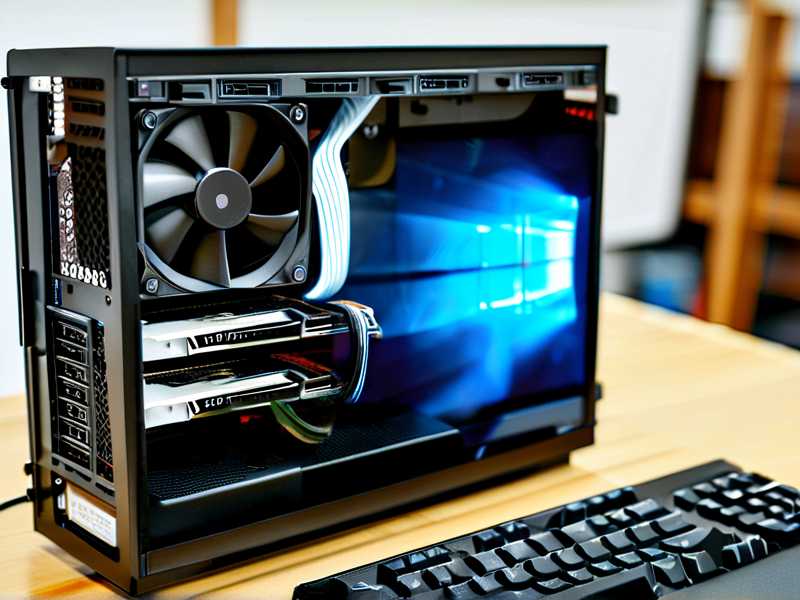
- 数据备份:由于涉及系统盘重装,请务必备份C盘中的重要数据。
- 下载安装工具:
- 访问微软官网下载 Media Creation Tool(媒体创建工具)。
- 下载 Rufus 软件(用于制作启动盘,推荐)。
- 确认显示器连接:这是14代CPU安装最关键的细节! 14代CPU的核显输出接口位于主板上(如果没有独立显卡,核显即为主显卡)。安装时,请务必将显示器线缆连接到主板的视频输出口,而不是独立显卡的接口。 否则安装过程中将无法显示画面。
核心步骤:更新BIOS
解决14代CPU与Win10兼容性问题的根本办法是主板厂商发布了支持Meteor Lake架构的BIOS微码更新。请务必先更新BIOS,再制作启动盘安装系统。
- 进入主板官网(如华硕、微星、技嘉等),搜索你的主板型号。
- 在“支持”或“下载”栏目中,查找包含 "14th Gen"、"Meteor Lake" 或 "LGA1851" 字样的BIOS固件更新。
- 下载最新的BIOS文件,按照官网教程进行刷写,刷写完成后,重启电脑。
制作Windows 10启动U盘
推荐使用 Rufus 软件制作启动盘,因为它对UEFI启动的支持更好。
- 插入U盘(建议8GB以上)。
- 打开Rufus,选择你的U盘设备。
- 镜像文件:选择刚才下载的Windows 10 ISO镜像文件(如果没有ISO,可以使用Media Creation Tool下载到本地后选择该文件)。
- 分区类型:选择 GPT。
- 目标系统类型:选择 UEFI(非CSM)。
- 点击“开始”,等待制作完成。
BIOS设置与安装
进入BIOS界面(通常按Delete或F2键),进行以下关键设置:
- 启动模式:确保 Boot Mode 设置为 UEFI。
- 安全启动:建议关闭Secure Boot(安全启动),因为Windows 10的旧驱动程序可能会被安全启动拦截。
- 关闭CSM:确保 CSM(兼容性支持模块) 处于 Disabled 状态,以完全启用UEFI模式。
开始安装系统
- 插入制作好的U盘,重启电脑,快速按下F12(或F11、Esc,视主板而定)选择从U盘启动。
- 进入Windows安装界面,选择语言、时间和键盘布局,点击“下一步”。
- 点击右下角的 “修复计算机”。
- 选择 疑难解答 -> 高级选项 -> UEFI 固件设置。
- 电脑会自动重启并进入BIOS,确认刚才的设置无误后,按F10保存退出。
- 电脑将自动从U盘启动进入Windows安装程序。
- 选择 “自定义:仅安装Windows(高级)”。
- 选择你的系统安装分区(通常是C盘),点击“删除”以清除旧分区(注意:这会清除该分区所有数据)。
- 点击“新建”,创建一个简单的分区,然后点击“下一步”开始安装。
- 等待安装:系统将自动复制文件、安装功能,最后进入“准备你的电脑”阶段,此时屏幕可能会变黑或无反应,这是正常的,请耐心等待进度条走完。
常见问题与解决方案
- 问题:安装过程中黑屏,按电源键强制关机再开机,循环重启。
- 解决:这是BIOS与系统不兼容的表现,请回到BIOS界面,检查是否开启了“VT-x”或“虚拟化技术”,并确保已更新至最新版本的14代CPU支持BIOS。
- 问题:安装完成后蓝屏,报错代码0x0000...
- 解决:进入安全模式,打开设备管理器,卸载所有带有黄色感叹号的设备(主要是显卡驱动),然后重启进入桌面,使用微软官方驱动更新。
- 问题:系统提示“此版本的Windows 10需要更新到Windows 11”。
- 解决:如果你确实需要使用Windows 10,可以在安装完成后,使用“禁用Windows更新服务”的注册表技巧或第三方工具屏蔽Windows 11的强制更新。
虽然14代CPU在Windows 10上安装存在一定的技术门槛,但只要按照上述步骤,优先更新BIOS并正确连接显示器,绝大多数用户都能成功体验Windows 10带来的稳定系统环境,如果在安装过程中遇到其他问题,欢迎在评论区交流。