

本教程详细指导用户如何在Windows 10系统下安装RTX 40系列显卡驱动,通过规范步骤与优化设置,解决兼容性难题,最大化发挥显卡性能,确保系统流畅运行与最佳视觉体验。
随着NVIDIA RTX 40系列显卡(如RTX 4090、4080、4070 Ti等)的普及,越来越多的玩家和创作者选择在Windows 10系统上体验其强大的光追性能和AI算力,驱动程序的安装质量直接决定了显卡能否发挥出100%的性能,本文将详细介绍在Windows 10系统下安装RTX 40系列显卡驱动的几种方法,帮助大家轻松搞定驱动问题。
安装前的准备工作
在开始安装之前,建议您做好以下准备,以确保安装过程顺利:
- 断开网络连接:强烈建议在安装驱动前断开网线或关闭Wi-Fi,防止显卡驱动自动下载错误的版本或被系统更新打断。
- 关闭杀毒软件:部分杀毒软件可能会误拦截驱动安装程序,建议暂时关闭。
- 确认电源供应:RTX 40系显卡功耗较高(尤其是4090),请确保电源功率充足(建议750W或更高)。
- 准备安装包:您可以从NVIDIA官网下载最新的显卡驱动程序。
方法一:使用NVIDIA GeForce Experience(推荐新手)
这是最简单、最快捷的方法,适合大多数用户。
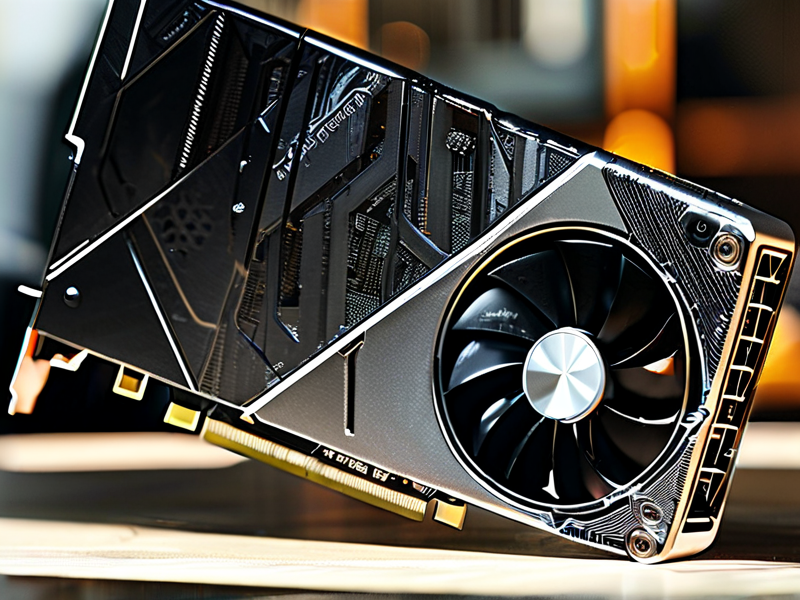
- 下载并安装 GeForce Experience 软件。
- 打开软件,登录您的NVIDIA账号。
- 点击软件首页的“检查更新”按钮。
- 系统会自动检测您的显卡型号,并显示可用的最新驱动版本。
- 点击“下载”和“安装”,等待进度条完成即可。
优点:自动优化游戏设置,一键安装简单方便。
方法二:NVIDIA官网手动下载(推荐老手/疑难杂症)
如果GeForce Experience安装失败,或者您需要特定版本的驱动,手动下载是最佳选择。
- 访问 NVIDIA 官网驱动下载页面。
- 在产品类型中选择 “显卡”。
- 选择您的具体显卡型号(GeForce RTX 4090)。
- 在“操作系统”下拉菜单中选择 “Windows 10 64位”。
- 点击“搜索”,选择最新的驱动程序版本,点击“下载”。
- 下载完成后,运行下载的
.exe安装文件。 - 在安装界面中,您可以选择“自定义安装”来选择要安装的组件(如 GeForce Experience、PhysX 等),或者直接点击“快速安装”。
优点:版本可控,兼容性高,最稳定。
方法三:使用 DDU(驱动程序卸载程序)彻底清理(进阶必看)
如果您之前安装过旧版驱动,或者安装后出现花屏、黑屏、驱动报错等问题,必须先彻底清除旧驱动残留。
- 下载 DDU (Display Driver Uninstaller) 工具。
- 重启电脑,并在开机时进入 安全模式(按F8或通过系统配置msconfig进入)。
- 在安全模式下运行DDU工具。
- 在“选择显示驱动程序”中选择 NVIDIA。
- 点击右侧的 “清除并重启” 按钮。
- 重启后,直接安装从官网下载的RTX 40系列显卡驱动即可。
优点:彻底清除旧驱动残留,解决99%的驱动安装冲突问题。
安装后的检查
驱动安装完成后,请务必进行以下检查:
- 重启电脑:这是让驱动生效的必要步骤。
- 设备管理器确认:右键“此电脑” -> “管理” -> “设备管理器”,展开“显示适配器”,确认是否显示为“NVIDIA GeForce RTX [具体型号]”。
- 版本验证:在桌面右键 -> “显示设置” -> “高级显示设置”中,查看驱动版本号是否与官网下载的版本一致。
通过以上步骤,您就可以在Windows 10系统上完美安装并运行RTX 40系列显卡了,祝您游戏体验愉快!