

本文详细介绍了在Windows 7系统中安装M.2固态硬盘的完整流程,内容涵盖从BIOS开启NVMe支持,到硬盘分区及格式化,再到解决系统引导难题,旨在帮助用户顺利完成硬件升级与系统部署,确保系统稳定运行。
随着科技的进步,M.2 接口的固态硬盘因其体积小、速度快,已成为主流升级选择,对于还在使用 Windows 7 系统的老用户来说,直接安装 M.2 SSD 往往会遇到兼容性问题,因为 Windows 7 发布于 2009 年,对 M.2 NVMe 协议的支持并不完善。
本文将详细介绍在 Windows 7 环境下安装 M.2 固态硬盘的完整步骤,帮助你顺利提升电脑速度。
准备工作
在开始之前,请确保你拥有以下工具和资源:
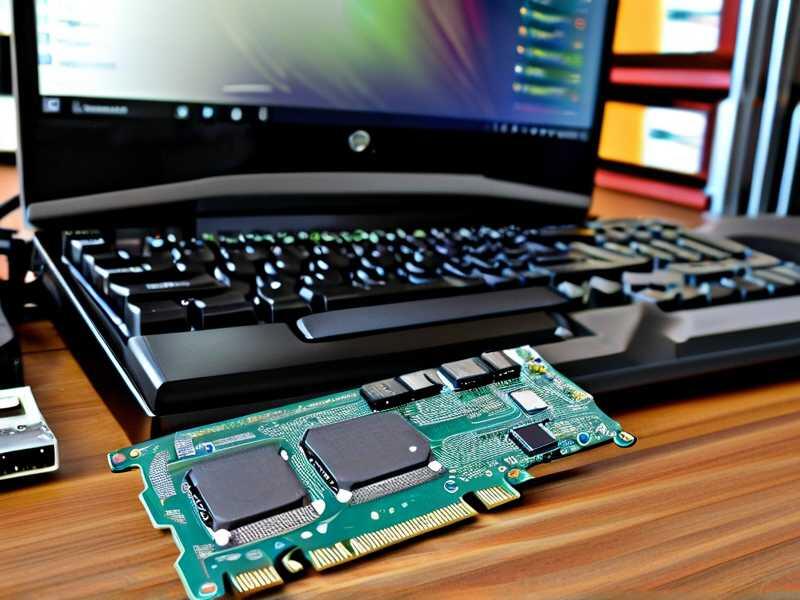
- M.2 固态硬盘(建议优先选择 SATA 接口的 M.2 SSD,兼容性最好;如果是 NVMe 接口,需注意主板 BIOS 版本)。
- 螺丝刀(通常是十字螺丝刀)。
- 系统安装 U 盘(Windows 7 64位原版镜像)。
- 驱动程序(如果主板 BIOS 不支持 M.2 NVMe,你可能需要提前下载主板官网提供的 AHCI 驱动程序)。
硬件安装步骤
- 断电操作:请务必关闭电脑电源,并拔掉电源线,等待几秒钟释放静电。
- 打开机箱:打开机箱侧板。
- 寻找插槽:在主板上找到 M.2 插槽,通常位于 CPU 下方或靠近内存插槽的位置。
- 插入硬盘:将 M.2 SSD 以 45 度角插入插槽,轻轻用力压下,直到听到“咔哒”声,然后用螺丝固定硬盘的尾部。
BIOS 设置(关键步骤)
硬件安装完成后,进入 BIOS 设置是决定成败的关键。
- 进入 BIOS:开机时按下 Del 或 F2 键进入 BIOS 界面。
- 检测硬盘:切换到“Storage”或“Advanced”选项卡,查看是否已经识别到 M.2 SSD,如果识别不到,请检查机箱线缆或尝试更换插槽。
- 开启 AHCI 模式:找到“SATA Mode Selection”或“SATA Operation”选项,将其设置为 AHCI 模式,这是固态硬盘发挥性能的基础,也是 Windows 7 正常识别硬盘的必要条件。
- 保存并重启:按 F10 保存设置并重启电脑。
系统安装与引导
- 插入启动盘:将制作好的 Windows 7 U 盘插入电脑。
- 设置启动项:重启电脑,在启动菜单(通常是 F12 或 Esc)中选择从 U 盘启动。
- 加载驱动(针对 NVMe 硬盘):
- 如果你的 M.2 SSD 是 NVMe 协议,且 BIOS 中未自动识别,在安装界面可能会提示找不到硬盘。
- 你需要点击界面下方的“Load Driver”(加载驱动),从 U 盘中找到提前下载的主板 AHCI 驱动程序,将其加载进去。
- 分区与安装:
- 分区表类型:M.2 固态硬盘出厂通常为 GPT 格式,Windows 7 安装程序默认只支持 MBR 格式,如果你的主板支持 UEFI 启动,可以在 BIOS 中开启 UEFI,并在安装时选择“安装 Windows 7 (UEFI)”,如果主板仅支持 Legacy BIOS,建议在安装前使用 DiskGenius 等工具将 M.2 SSD 初始化为 MBR 格式。
- 选择 M.2 硬盘进行分区,然后点击“下一步”开始安装系统。
安装后的驱动优化
系统安装完成后,为了确保硬盘性能最大化,建议安装 Intel Rapid Storage Technology (RST) 驱动程序(可在主板官网下载),进入系统后,记得在设备管理器中检查“磁盘驱动器”是否显示正常,并无黄色感叹号。
在 Windows 7 上安装 M.2 固态硬盘虽然比 Windows 10 稍微复杂一些,但只要掌握了 开启 AHCI 模式 和 加载驱动程序 这两个核心要点,就能完美解决兼容性问题,如果你遇到蓝屏或无法识别的情况,最简单的替代方案是购买一个 M.2 转 SATA 转接卡,这样可以直接将其作为普通 SATA 硬盘使用,无需额外设置。