

本教程详细介绍了Windows 7 Aero吸附功能的设置与使用方法,通过简单的操作步骤,用户可以轻松实现窗口分屏,将应用固定在屏幕两侧,文章还涵盖了相关的快捷键技巧及窗口高效管理策略,旨在帮助用户优化桌面布局,提升多任务并行处理的效率,让电脑操作更加便捷流畅。
Windows 7 操作系统之所以被誉为一代经典,除了美观的界面外,其强大的窗口管理功能——“Aero Snap”(俗称“Aero吸附”或“窗口靠边”)功不可没,这项功能允许用户通过简单的鼠标拖拽或键盘快捷键,将窗口迅速并排、最大化或还原,极大地提高了多任务处理的效率。
虽然 Windows 7 默认开启了这一功能,但有时由于误操作、系统设置更改或组策略限制,该功能可能会失效,本文将为大家带来一份详细的 Windows 7 Aero吸附功能设置教程,帮助你轻松掌握这一技巧。
什么是 Aero 吸附功能?
在深入设置之前,我们先确认一下你是否了解它的作用:
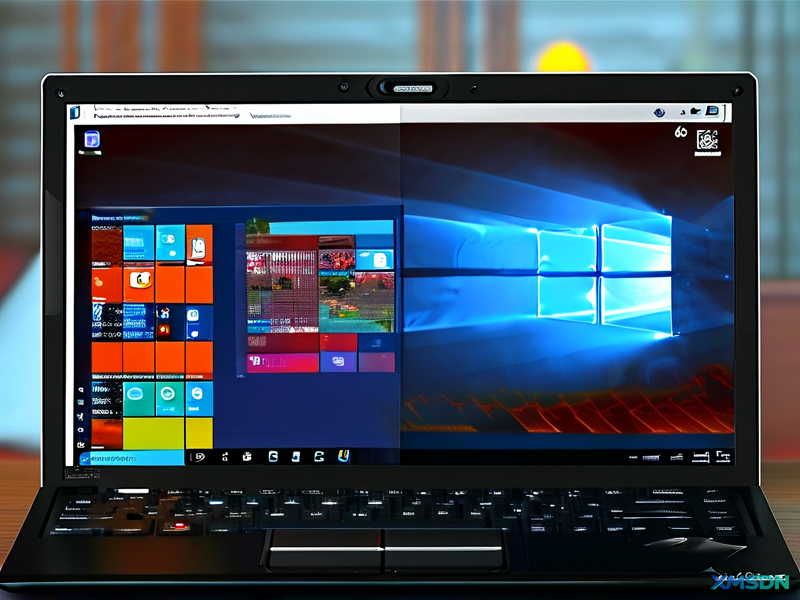
- 靠左/右吸附: 将窗口拖动到屏幕最左侧或最右侧,松开鼠标,窗口会自动占据屏幕的一半宽度,这对于同时打开两个窗口进行对比(如复制文件、对照文档)非常有用。
- 靠上吸附: 将窗口拖动到屏幕顶端,窗口会自动最大化。
- 还原: 将最大化或吸附后的窗口向下拖动,窗口会自动还原到原始大小。
检查并开启 Aero 吸附功能(常规方法)
如果你发现拖动窗口到屏幕边缘时,窗口没有自动吸附,而是直接跑出了屏幕边界,那么该功能可能被关闭了,请按照以下步骤开启:
- 点击桌面左下角的“开始”按钮,选择“控制面板”。
- 在控制面板中,找到并点击“轻松访问”。
- 点击“轻松访问中心”。
- 在下方的“使计算机更易于查看”栏目中,点击“使计算机更易于查看”链接。
- 向下滚动列表,找到“防止将窗口移动到屏幕边缘时自动排列”这一选项。
- 关键步骤: 确保该选项前面的勾选框是未选中状态(即空的),如果被勾选了,请点击取消勾选。
- 点击“确定”按钮保存设置。
试着再次拖动窗口到屏幕边缘,Aero 吸附功能应该已经恢复正常了。
必须要用的键盘快捷键(进阶技巧)
除了鼠标拖拽,使用键盘快捷键操作 Aero 吸附会更加高效,也是资深用户的标配:
- Win + ← (左方向键): 将当前窗口吸附至左侧,占据半个屏幕。
- Win + → (右方向键): 将当前窗口吸附至右侧,占据半个屏幕。
- Win + ↑ (上方向键): 最大化当前窗口。
- Win + ↓ (下方向键): 还原最小化或最大化的窗口,或者取消吸附。
- Win + Shift + ← / →: 在多显示器环境下,将窗口快速移动到另一个显示器。
常见问题与修复
如果按照上述方法设置后仍然无法使用 Aero 吸附,可能是由以下原因造成的:
未开启 Aero 主题 Aero 吸附功能依赖于桌面窗口管理器(DWM),如果你使用的是“Windows 7 Basic”主题或高性能电源计划,该功能可能会受限。
- 解决方法: 在桌面上点击右键,选择“个性化”,在主题列表中选择任意一个 Aero 主题(通常带有透明窗口效果的主题)。
分辨率设置过低 如果屏幕分辨率低于 1024 x 768(在某些情况下是 1366 x 768),Windows 可能会为了兼容性而禁用部分 Aero 特性。
- 解决方法: 右键点击桌面 -> 屏幕分辨率,尝试调高分辨率。
注册表被修改 如果你使用过某些所谓的“系统优化软件”,注册表中的相关键值可能被篡改。
- 解决方法:
- 按下
Win + R键,输入regedit打开注册表编辑器。 - 定位到路径:
HKEY_CURRENT_USER\Control Panel\Desktop - 在右侧找到
WindowArrangementActive。 - 双击它,将其数值数据修改为
1(1代表开启,0代表关闭)。 - 点击确定,重启电脑即可。
- 按下
Windows 7 的 Aero 吸附功能是提升办公效率的神器,通过本篇 Windows 7 Aero吸附功能设置教程,相信你已经学会了如何检查开启、使用快捷键以及解决常见故障,无论是查阅资料时的分屏对照,还是快速整理杂乱的桌面,这一功能都能让你事半功倍。
如果你还在坚守 Windows 7,不妨现在就试一试,重新体验这一经典的系统设计之美。