

很多用户在尝试将旧电脑升级到 Windows 11 时,最头疼的问题往往不是系统安装本身,而是“USB 设备未识别”或“无法检测到 USB 驱动器”,这是因为微软官方的 Windows 11 ISO 镜像通常不包含所有旧款主板(特别是几年前的主板)的 USB3.2 控制器驱动程序。
如果你的电脑在安装界面无法识别鼠标、键盘,或者 U 盘无法启动,请按照以下教程进行 Windows 11 USB3.2 驱动安装。
问题原因分析
Windows 11 对硬件要求有所提升,对于使用 Intel 7 系列、AMD 300/400/500 系列,以及部分 Realtek 芯片组的旧主板,系统自带的通用驱动无法完全识别 USB3.2 接口,导致安装过程卡顿或失败。
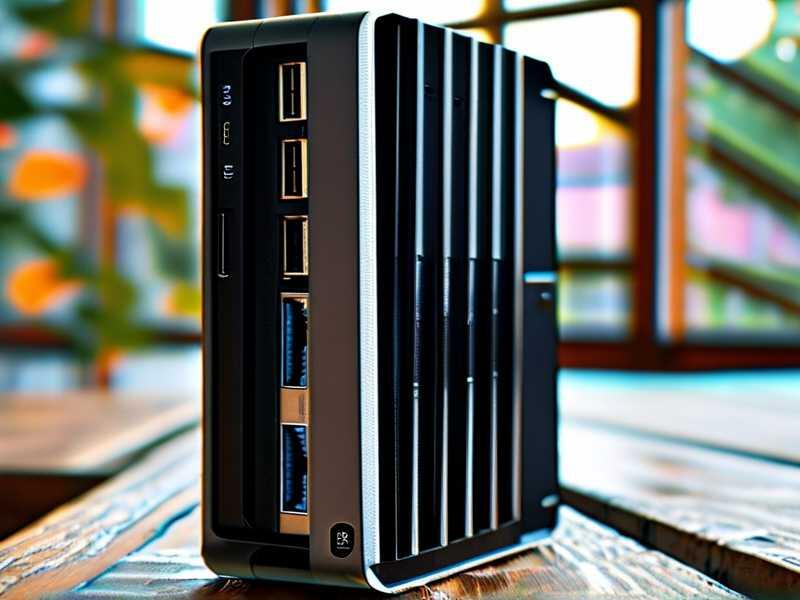
解决方案:使用 Rufus 集成驱动程序(推荐)
这是最彻底的解决方法,我们使用著名的启动盘制作工具 Rufus,将 USB3.2 驱动程序直接集成到启动 U 盘中。
准备工作:
- 一台能正常上网的电脑。
- 一个 8GB 以上的 U 盘(数据会丢失,请先备份)。
- 下载好 Windows 11 官方 ISO 镜像文件。
- 下载 Rufus 软件并解压运行。
操作步骤:
- 打开 Rufus: 插入 U 盘,打开 Rufus,在“设备”栏选择你的 U 盘。
- 选择镜像: 在“镜像文件”栏点击“选择”,导入你下载好的 Windows 11 ISO 文件。
- 选择模式: 在“分区类型”中选择 GPT,在“目标系统类型”中选择 UEFI (非 CSM)。
- 关键步骤: 点击下方的 “驱动程序” 选项卡。
- 如果是 Intel 芯片组主板,点击下拉菜单,选择对应的 USB3.0/3.1/3.2 驱动(
iahtt.inf)。 - 如果是 AMD 芯片组主板,选择对应的 AMD USB 3.x 驱动(
amdxusb.inf)。 - 注意:如果不确定具体型号,可以下载“芯片组驱动包”解压后,手动在 Rufus 的驱动选项卡中浏览并添加。
- 如果是 Intel 芯片组主板,点击下拉菜单,选择对应的 USB3.0/3.1/3.2 驱动(
- 开始制作: 点击“开始”按钮,等待进度条完成。
小贴士: 如果你是从网上下载的 Rufus 中文版,通常会有“集成驱动程序”的勾选项,勾选后它会自动帮你下载常用驱动,建议勾选此项。
备选方案:手动安装驱动(针对已安装系统)
如果你已经成功安装了 Windows 11,但发现 USB 接口(特别是前置 USB)无法识别设备,可以尝试以下方法:
- 访问官网下载:
- 前往主板厂商官网(华硕、技嘉、微星等)或 Intel/AMD 官网。
- 下载对应的 USB3.2 控制器驱动 或 芯片组驱动。
- 设备管理器更新:
- 右键点击“此电脑” -> “管理” -> “设备管理器”。
- 找到带有黄色感叹号的“通用串行总线控制器”或“USB 控制器”。
- 右键点击选择“更新驱动程序” -> “浏览我的电脑以查找驱动程序” -> 选择刚才下载的驱动文件夹。
BIOS 设置检查
在进行上述驱动安装前,请确保你的 BIOS 设置正确,这能避免 90% 的 USB 问题:
- 重启电脑,狂按 Del 或 F2 进入 BIOS。
- 找到 Boot(启动)选项卡。
- 确认 Secure Boot(安全启动)是否开启(Win11 必须开启)。
- 确认 CSM(兼容性支持模块)是否设置为 Disabled(关闭)。
- 确认 USB Configuration(USB 配置)中,Legacy USB Support 是否设置为 Enabled(启用)。
通过上述方法,你基本上可以解决绝大多数 Windows 11 安装过程中遇到的 USB3.2 驱动缺失问题,如果你是旧电脑升级,强烈建议使用 Rufus 集成驱动 的方法制作启动盘,这能省去后期很多不必要的麻烦,祝你的 Windows 11 升级之路顺利!