

本文深度解析了Windows 10 22H2版本,全面盘点了其核心新功能与实用操作技巧,内容涵盖了任务栏优化、专注会话、文件资源管理器改进等关键更新,并提供了详细的操作教程,帮助用户快速掌握新特性,文章还探讨了该版本的系统性能提升及安装注意事项,旨在为用户提供一份详尽的升级与使用指南,助力提升办公与娱乐体验。
随着微软逐步将重心转向Windows 11,Windows 10 并没有停止进化的脚步,作为Windows 10的最后一个功能更新版本,Windows 10 22H2(2022年更新版)虽然不如早期的版本那样大刀阔斧,但它依然带来了一系列旨在提升生产力、优化性能和增强安全性的实用功能。
对于许多坚守Windows 10的用户来说,22H2版本是一个成熟且稳定的选择,本文将为您详细盘点Windows 10 22H2的核心新功能,并提供相应的使用教程,帮助您更好地驾驭这一经典系统。
Windows 10 22H2 核心新功能盘点
Windows 10 22H2 的更新重点在于“打磨”而非“重塑”,以下是该版本中最值得关注的几个亮点:
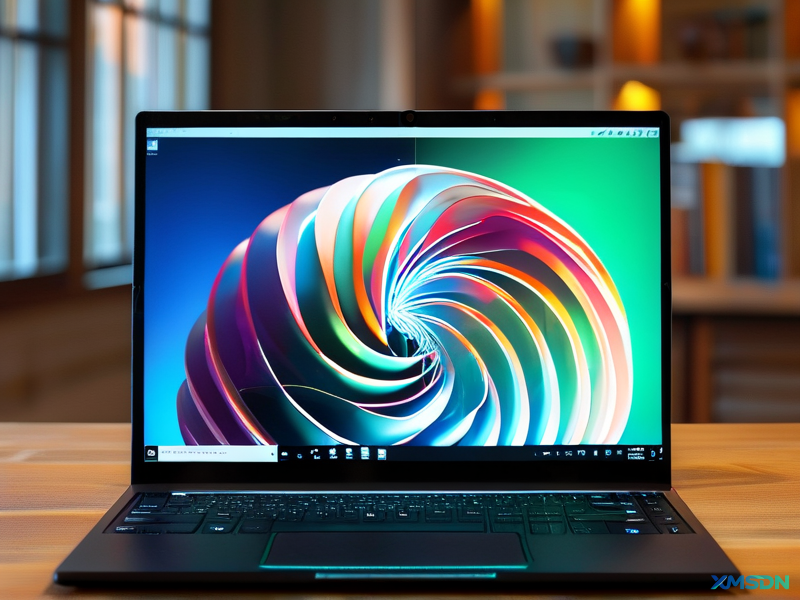
任务栏的“专注”会话与优化
虽然Windows 11引入了居中任务栏,但Windows 10 22H2坚持了经典的左侧布局,并在此基础上增强了“专注”功能,系统集成了类似“专注会话”的计时器,帮助用户在番茄工作法模式下保持专注,减少干扰。
文件资源管理器的标签页功能(需配合更新)
这是用户呼声最高的功能之一,虽然22H2初始版本未完全开放,但通过后续的补丁更新(如KB5019039等),微软终于为Windows 10的文件资源管理器带来了原生标签页支持,这意味着您不再需要打开多个窗口来管理不同文件夹,一个窗口即可轻松切换。
简化的文件夹布局
在文件资源管理器中,微软对文件夹的默认布局进行了简化,去除了冗余的信息,使得界面更加清爽,让用户能更专注于文件本身。
更强的任务管理器
虽然Windows 11的任务管理器变化更大,但Windows 10 22H2在底层也进行了优化,特别是在ECO模式(能效模式)的推广上,帮助用户在后台进程过多时主动限制资源占用,提升前台程序的流畅度。
设置应用的改进
“设置”应用中的“应用和功能”页面得到了优化,现在支持更灵活的排序和筛选,卸载软件时更加直观。
实用操作教程:如何玩转新功能
了解了新功能后,让我们通过几个简单的步骤,将它们应用到日常工作中。
如何开启并使用“专注”时段
利用系统自带的时钟功能,您可以设定专注时间,屏蔽通知。
- 点击任务栏右下角的时间/日期区域,或者直接在开始菜单搜索并打开“闹钟和时钟”应用。
- 点击左侧菜单的“专注”选项卡。
- 设定您计划专注的时间段。
- 点击“开始专注会话”(通常是一个播放按钮图标)。
- 系统会自动开启“勿扰模式”,屏蔽部分通知,帮助您集中精力工作。
在文件资源管理器中使用标签页
注意:确保您的系统已更新至最新补丁版本。
- 打开任意一个文件夹。
- 在文件夹顶部的菜单栏(不是地址栏)空白处,右键单击。
- 您会看到菜单中出现了“在新标签页中打开文件夹”的选项。
- 点击后,新的文件夹将在当前窗口内以标签页形式打开。
- 您可以像在浏览器中一样,点击标签页进行切换,或者点击标签页上的“X”关闭它。
- 快捷键技巧:
Ctrl + T新建标签页,Ctrl + W关闭当前标签页,Ctrl + Tab切换标签页。
利用任务管理器开启能效模式
当您的电脑风扇狂转或卡顿时,可以限制某些高耗能后台进程。
- 按下
Ctrl + Shift + Esc快捷键打开任务管理器。 - 在“进程”列表中,找到占用CPU较高且非关键的后台进程。
- 右键单击该进程。
- 在弹出的菜单中,选择“能效模式”(如果该选项可用)。
- 开启后,该进程的优先级会降低,从而为其他重要应用释放系统资源。
如何升级到 Windows 10 22H2?
如果您目前使用的是旧版本的Windows 10(如21H2或更早),升级过程非常简单且安全。
- 连接互联网,确保电源充足。
- 点击开始菜单 -> 设置(齿轮图标)。
- 选择“更新和安全” -> Windows 更新。
- 点击“检查更新”按钮。
- 如果您的设备符合条件,系统会自动检测到“功能更新至 Windows 10, 版本 22H2”。
- 点击“下载并安装”,系统将自动完成下载过程,并在重启后完成安装。
Windows 10 22H2 虽然是最后的绝唱,但它证明了经典依然可以焕发新生,无论是文件资源管理器的标签页,还是专注会话功能,都精准地切中了用户的痛点,对于习惯Windows 10操作逻辑且暂时不想迁移到Windows 11的用户来说,22H2无疑是未来几年内最稳定、最可靠的生产力伙伴,希望本文的功能解析与教程能助您更高效地使用电脑!