

本教程全面介绍了Windows 10虚拟桌面的创建与高效使用方法,文章详细讲解了如何通过快捷键或任务视图快速创建和切换虚拟桌面,以及如何在不同桌面间移动应用程序,还涵盖了关闭虚拟桌面及个性化设置的技巧,旨在帮助用户科学分类窗口,提升多任务处理效率,实现轻松办公。
在日常使用电脑办公或娱乐时,你是否经常遇到这样的情况:屏幕上堆满了密密麻麻的窗口,想在刚打开的网页和正在编辑的文档之间来回切换,结果找得眼花缭乱?Windows 10系统自带的“虚拟桌面”功能就是为了解决这一痛点而生的。
它允许你创建多个独立的桌面空间,让你可以将工作、学习、娱乐等内容分类管理,就像拥有了多台电脑一样,本文将为你详细介绍Windows 10虚拟桌面的创建与使用方法,助你提升效率,告别桌面混乱。
什么是虚拟桌面?
虚拟桌面(Virtual Desktop)是Windows 10中的一项多任务处理功能,它可以在不增加物理显示器的情况下,为你创建多个相互隔离的桌面环境,你可以在一个桌面上处理工作文档,在另一个桌面上浏览视频或聊天,两者互不干扰,切换时只需一个简单的动作。
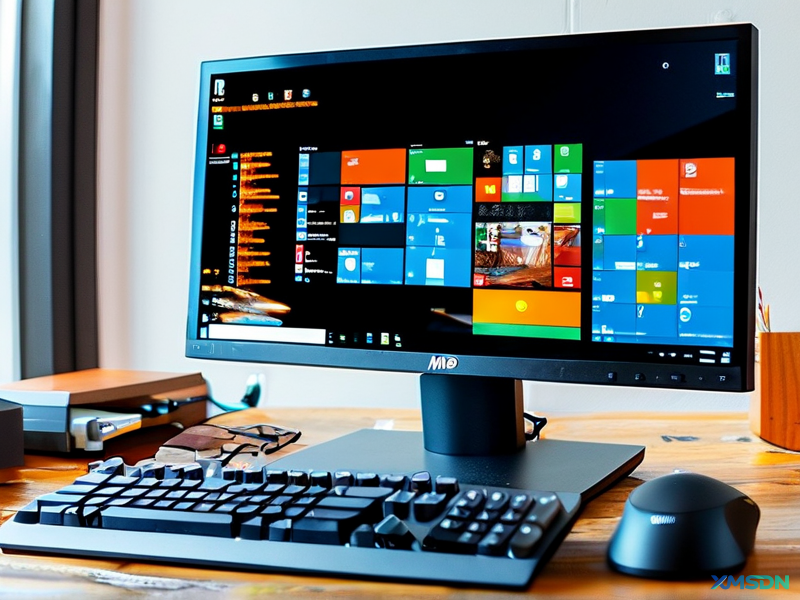
如何创建虚拟桌面?
创建虚拟桌面非常简单,主要有以下三种方法:
使用任务视图按钮
- 将鼠标移动到Windows任务栏的最右侧。
- 点击“任务视图”按钮(图标看起来像一个矩形重叠在另一个矩形上)。
- 在屏幕上方出现的“新建桌面”按钮上点击一下。
- 一个新的桌面就创建完成了,点击即可进入。
使用键盘快捷键(推荐) 这是最快的方法,适合追求效率的用户。
- 同时按下键盘上的
Win+Ctrl+D键。 - 系统会立即为你创建并切换到一个全新的空白桌面。
使用触摸板手势(仅限部分笔记本) 如果你的笔记本支持精准触控板,通常可以使用三指向上轻扫触控板,打开任务视图界面,然后点击新建桌面。
如何在虚拟桌面之间切换?
创建好桌面后,我们需要在不同的桌面间穿梭,同样有多种方式可以实现:
通过任务视图界面
- 点击任务栏的“任务视图”按钮,或按
Win+Tab键。 - 屏幕上方会显示所有已打开的虚拟桌面缩略图。
- 点击你想进入的那个桌面即可。
使用快捷键切换(最高效)
- 切换到右侧桌面: 按
Win+Ctrl+ - 切换到左侧桌面: 按
Win+Ctrl+
如何管理虚拟桌面?
虚拟桌面不仅仅是用来“看”的,你还需要学会如何管理窗口和桌面本身。
移动窗口到其他桌面 如果你在桌面1打开了浏览器,但想把它放到桌面2里:
- 打开“任务视图”(
Win+Tab)。 - 鼠标右键点击你想要移动的那个窗口缩略图。
- 选择“移动至”,然后选择目标桌面。
重命名虚拟桌面 为了方便区分,你可以给桌面起名字(注:此功能需要Windows 10 1903及以上版本):
- 打开“任务视图”。
- 直接点击桌面缩略图下方的名称(默认显示为“桌面 1”、“桌面 2”)。
- 输入新的名称,工作”、“游戏”、“学习”,按回车确认。
关闭虚拟桌面 当你不再需要某个桌面时:
- 打开“任务视图”。
- 将鼠标悬停在该桌面的缩略图上,点击右上角出现的
X按钮。 - 或者使用快捷键
Win+Ctrl+F4关闭当前桌面。 - 注意:关闭某个桌面后,该桌面上的打开窗口不会消失,而是会自动转移到你当前剩下的桌面上。
实用技巧与快捷键汇总
为了让你更加如臂使指地使用虚拟桌面,以下是必备的快捷键汇总:
Win+Tab:打开任务视图(查看所有桌面和窗口)。Win+Ctrl+D:创建新虚拟桌面。Win+Ctrl+左/右方向键:在虚拟桌面之间切换。Win+Ctrl+F4:关闭当前虚拟桌面。Win+Home:最小化当前桌面除活动窗口外的所有窗口(再次按可恢复)。
Windows 10的虚拟桌面功能是一个被严重低估的效率神器,它不需要安装任何第三方软件,完全免费且稳定,通过将不同的任务场景隔离开来,你不仅能获得更清爽的视觉体验,还能更专注于当前的工作,希望这篇教程能帮助你掌握这一技能,从此让电脑桌面井井有条!